

Google Keep 用了好几年,笔记越记越多,翻来翻去却找不到?小编用 Keep 快五年了,喜欢它简单、界面清爽,手机和网页都能用。它的功能比有些笔记软件少,但简洁的界面背后其实藏着不少好用的工具。
先说结论:这 3 个技巧分别是用标签整理笔记、给安卓手机加桌面小组件,以及把 Keep 和 Gemini 连起来。只用 Keep 自己的功能,就能让效率提高不少。
一、用好标签系统
用标签把笔记库整理清楚
刚开始用 Keep 时,小编没用它自带的标签功能,这是个错误:笔记多了之后,除了搜索,没别的办法翻找。自从有意识地给笔记打标签,记笔记的流程就上了一个台阶,现在新建笔记时有各种”主题”可选,整理起来省事多了。
在 Keep 里添加标签的步骤:
- 点左上角的三条横线按钮;
- 点创建新标签;
- 在出现的界面里直接输入新标签,点旁边的对勾图标确认。
之后新建笔记时,点三个点按钮,在菜单里选标签,就能给笔记加上对应标签。
二、添加桌面小组件
不用打开 App 也能用 Keep
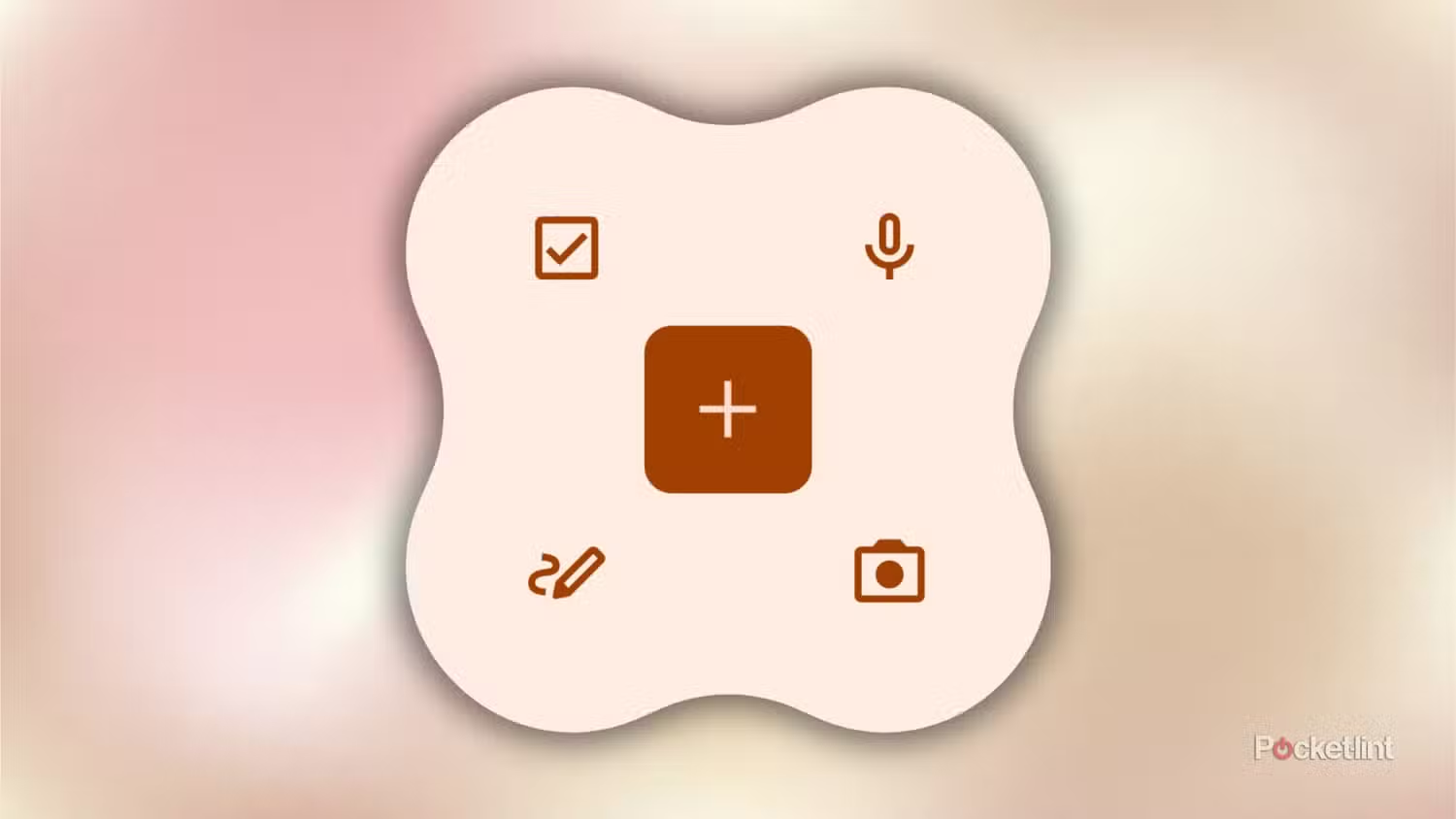
Keep 在安卓上提供几种实用的桌面小组件,想快速记一条笔记,它们几乎是必备工具。安卓上可用的有:
| 小组件 | 尺寸 | 作用 |
|---|---|---|
| 笔记合集 | 4 x 3 | 查看一组笔记 |
| 单条笔记 | 4 x 3 | 把指定笔记或清单固定在桌面 |
| 快速记录 | 4 x 1 | 快速新建任意类型的笔记 |
遗憾的是,Keep 目前在 iOS 和 iPadOS 上不支持小组件。Google 在 iPhone 和 iPad 上已经给 Chrome、YouTube 等自家 App 提供了小组件,小编也希望 Keep 能有。
安卓用户的话,强烈建议加一个 Keep 小组件,能让整个记笔记的过程快很多。固定常用笔记方便查阅,”快速记录”小组件则很适合随手新建。
三、连接 Gemini
给 Keep 加点人工智能

图片来源:Pocket-lint / Google
您可以把 Google 的 AI 助手 Gemini 直接连到 Keep,这样在 Gemini 界面里就能用 Keep 的功能,非常方便。这是个自愿开启的过程,在手机或平板上这样做来启用 Gemini 应用活动:
- 打开 Gemini 应用;
- 确认已登录与 Google Workspace / Keep 相同的 Google 账号;
- 让 Gemini 在 Keep 里创建或查找一份清单;
- 这时系统会自动提示您把 Google Workspace 连接到 Gemini。
连接后,可以直接在 Gemini 里创建和编辑笔记,也可以让它按预设条目创建笔记。Google 在专门的支持页面里给了一些示例,比如:
- 推荐一些适合 [活动] 的项目,并保存到 Keep;
- 告诉我完成 [目标或任务] 需要哪些步骤,然后在 Keep 里创建清单;
- 找一份 [菜名] 的食谱,并在 Keep 里列出食材清单。
需要留意:通过 Gemini 应用活动把 Gemini 和 Keep 连起来后,您的提示词和数据可能会被 Google 用于 AI 训练。具体共享哪些数据,建议看看 Google 的官方支持文档。
就目前来看,在 Gemini 里用 Keep 还有一些限制,比如 Gemini 应用暂时不能分享笔记、查看图片,也不能往笔记里添加新图片。小编希望这些问题尽快解决。
常见问题(FAQ)
Google Keep 在 iPhone 上能用小组件吗?
目前不支持,iOS 和 iPadOS 上还没有 Keep 小组件。
怎么给 Keep 笔记打标签?
先在左侧菜单创建新标签,新建笔记时点三个点,选”标签”即可添加。
连接 Gemini 会泄露我的笔记吗?
通过 Gemini 应用活动连接后,提示词和数据可能被 Google 用于 AI 训练,具体范围请看官方文档,自己权衡再决定是否开启。
Gemini 能帮我在 Keep 里做什么?
可以创建和编辑笔记、按要求生成清单,但目前不能分享笔记,也不能查看或添加图片。
想了解更多,可以访问 Google Keep 官方网站。