
您是否担心每天重复相同的任务而浪费时间,或者想减少简单任务中的错误?
Power Automate Desktop,微软提供的RPA(机器人流程自动化)工具解决了这些问题,显着提高了运营效率。在本文中,我们将详细讲解Power Automate Desktop的基本功能、使用示例以及实施优势。

本文内容在上面的GPT主播室以简单易懂的音频进行讲解。
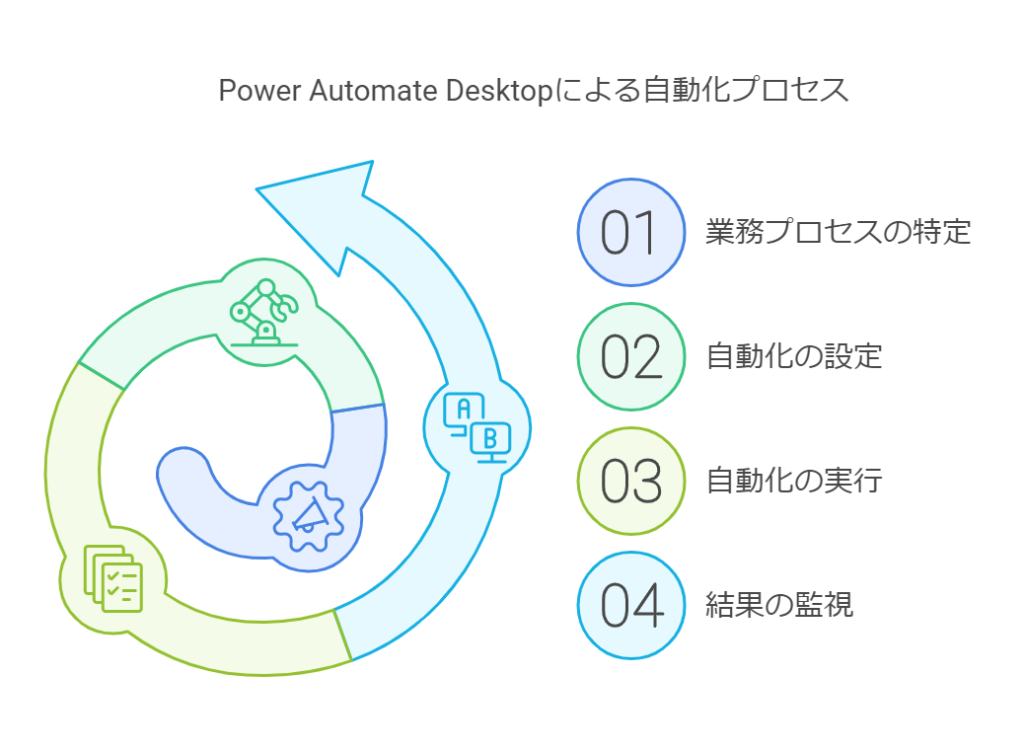
通过使用 Power Automate Desktop,您可以执行以下操作。
1.本地应用自动化
Excel、Outlook等操作:自动化日常业务应用程序操作,例如 Excel 中的数据输入和聚合、Outlook 中的电子邮件发送和收件箱管理。
2. Web应用程序自动化
从网站提取数据:可以从特定网页收集必要的信息并将其保存到 Excel 文件。
3. 操作文件和文件夹
复制、移动和删除文件:可以自动整理指定文件夹中的文件或删除不需要的文件。

4、与数据库的配合
执行SQL语句:您可以连接到数据库并自动检索和更新必要的数据。
5. 发送和接收电子邮件
自动发送电子邮件:可以根据特定条件自动发送电子邮件或对收到的电子邮件内容进行分析和处理。
六、系统操作
启动或退出应用程序:您可以自动启动和结束特定应用程序。
7. 条件分支和循环处理
构建复杂的业务流程:根据条件设置分支流程以及重复特定流程的循环处理,可以构建灵活的业务流程。
Power Automate 带来的主要优势
- 减少时间:自动化加快了手动流程,从而节省了大量时间。
- 减少错误:减少人工输入造成的人为错误,提高数据准确性。
- 资源优化:员工将能够专注于更具创造性的工作和战略任务。
另一方面,引入自动化也存在一些问题。例如,初始配置和流程设计需要一定水平的技术知识,这些知识的学习成本可能很高,特别是对于非 IT 部门来说。维护和更新自动化流程也很重要,这需要持续的培训和支持。
Power Automate Desktop 和 Power Automate 之间的差异

- 如果您需要自动化桌面操作,请使用“Power Automate Desktop”
- “Power Automate”用于基于云的流程和服务之间的协作
Power Automate Desktop 的具体用例
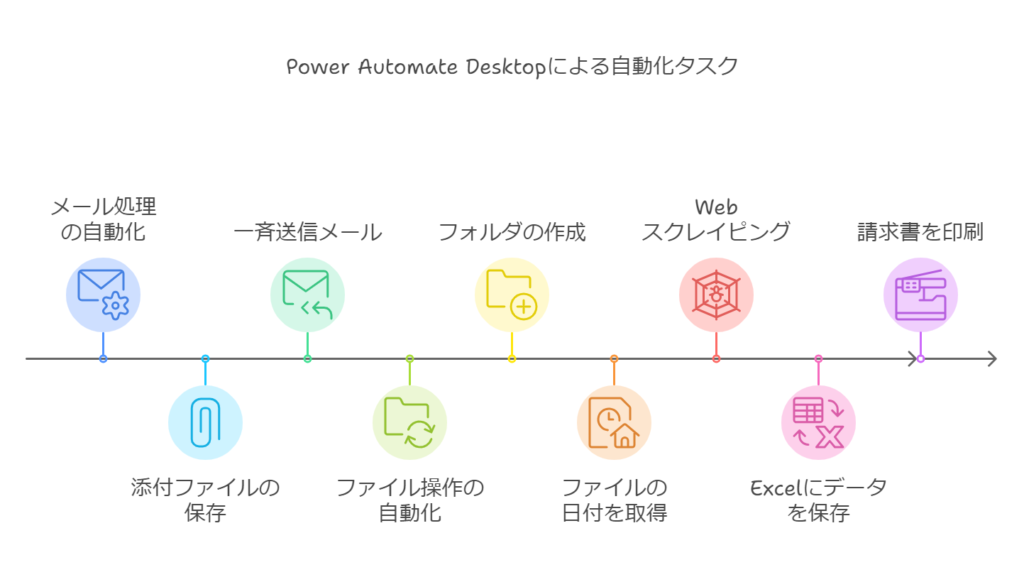
电子邮件处理自动化
- 自动将标准电子邮件的附件保存到特定文件夹。
- 从 Excel 中管理的邮件列表一次性发送所有标准电子邮件。
自动执行文件和文件夹操作
- 一次按年和月创建子文件夹和文件夹。
- 获取文件的更新日期和时间并创建一个简单的文件管理表。
网页抓取
- 从特定网站获取数据并将其保存到 Excel。
- 从网站批量下载并保存发票。
其他自动化
- 自动打印发票等附件。
- 打开特定网页并自动截图。
研究日本企业的实际案例

Power Automate作为促进业务自动化的有力工具被日本企业广泛使用。下面是一些具体的使用示例。
案例研究①数据转录操作自动化
首先,iBow 中的数据转录工作实现了自动化,iBow 是一种专门用于上门护理的电子病历。该业务每月需要手动转录超过 5,500 条数据,但据报道,通过实施 Power Automate,该公司每年能够节省 432 小时(相当于 54 天)的工作时间。这种自动化大大减轻了人员的负担,提高了运营效率。
案例② Excel数据自动录入企业销售管理系统
接下来,有些情况是将广告代理商的 Excel 数据自动输入到业务销售管理系统中。该公司利用自动化每年节省了 720 分钟(12 小时)的数据输入工作。这使员工能够专注于更高价值的工作。
案例③ 自主业务流程重新设计
此外,伊藤忠丸红制铁公司选择Power Automate作为RPA工具,以促进公司内部的业务自动化。他们的目标是在不依赖外部供应商的情况下实现自主业务流程重新设计 (BPR),并正在使用 Power Automate 进行内部生产。这一举措预计每年可以节省数千个小时的工作时间。
案例研究 ④ 自动从 PDF 发票中提取数据
从 PDF 发票中提取数据也是自动化的。通过自动从以特定格式发送的发票中提取发票编号、开票公司名称和开票金额并将其过帐到 Excel 的过程,可以减少人工错误和工时。
从这些例子可以看出,日本企业正在使用Power Automate或PAD来简化日常工作和数据处理操作,减少劳动力短缺和工作量。

Power Autodesk Desktop:摘要

在本文中,我们介绍了Power Automate Desktop的基本功能、使用示例以及引入它的好处。如果您的目标是自动化日常任务,请考虑引入它。