
ChatGPT Excel 版正在彻底改变数据分析世界。令人惊讶的是,ChatGPT 现在可以直接读取 Excel 文件,即时理解数据,甚至提出复杂的分析和可视化建议。这个时代已经到来,以前需要 Excel 函数和宏知识的任务可以通过简单的指令完成。
在本文中,我们将解释如何使数据分析更高效,从如何使用 ChatGPT 读取 Excel 文件到实际使用示例。

本文内容在上面的GPT主播室以简单易懂的音频进行讲解。

ChatGPT for Excel 是 OpenAI 结合 Microsoft Excel 开发的强大 AI 助手“ChatGPT”的总称。特别值得注意的是ChatGPT可以直接从Excel文件中读取数据,理解其内容,并提供各种支持。这是一个函数。
传统的 Excel 工作需要复杂函数、数据透视表、VBA 等专业知识。但是,通过使用 ChatGPT,只需使用自然语言指令即可实现高级数据处理。例如,您可以简单地说“根据销售数据计算区域增长率,以确定增长最高的区域”,ChatGPT 将建议必要的分析步骤。
借助人工智能的力量可以进行高级数据分析
ChatGPT for Excel 的真正价值不仅仅是自动化任务。它是关于在数据中寻找有意义的模式并提供有助于您做出业务决策的见解。即使您不是数据科学家这样的专家,您也可以在人工智能的帮助下执行高级数据分析。
此外,ChatGPT如何使用 Excel 本身我们还可以提供详细的指导。我们将通过准确回答“如何使用 VLOOKUP 函数”和“我不知道如何创建此数据透视表”等问题来帮助您提高 Excel 技能。
这样一来,ChatGPT for Excel不仅仅是一个工作效率工具;它可以成为扩展业务人员数据分析能力的强大合作伙伴。
如何使用 ChatGPT 读取 Excel 文件

基本装载程序
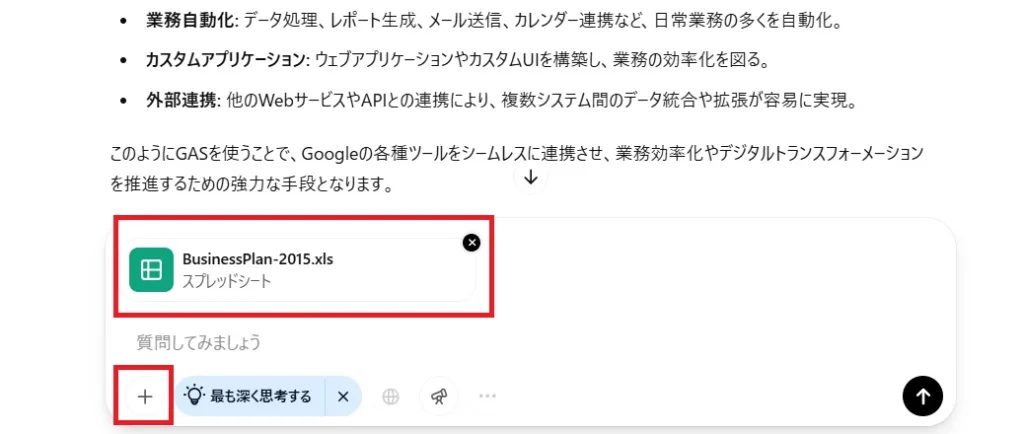
使用 ChatGPT 加载 Excel 文件的方法因您使用的计划和界面而异。在这里,我们将引导您了解最常见的方法。
第一的,必须是 ChatGPT Plus 或 ChatGPT Enterprise 用户就变成了。这是因为免费版本中的文件上传功能可能受到限制。当您打开 ChatGPT 对话屏幕时,单击屏幕底部的剪辑图标(附件)。从出现的文件选择对话框中选择要分析的 Excel 文件(.xlsx、.xls、.csv 格式等)。
文件大小限制目前约为 20MB,因此对于大型数据集,我们建议准备较小的文件以仅提取您需要的部分,或将其转换为轻量级格式(例如 CSV)。
上传完成后,ChatGPT 会返回一条响应,例如“我们已收到您的 Excel 文件。您想如何分析它?”此时,您可以请求文件内容的摘要或请求具体分析。
加载时的注意事项和最佳实践
为了充分利用 ChatGPT 读取 Excel 文件,请务必牢记一些注意事项和最佳实践。
首先,数据预处理非常重要。通过提供有组织的 Excel 文件,ChatGPT 可以更准确地理解内容。具体来说,要注意以下几点。
– 使用清晰且具有描述性的列名称
– 删除空行和不必要的格式
– 适当设置数据类型(日期格式的日期、数字格式的数字等)
– 尽可能将数据合并到一张纸上
从隐私和安全角度来看的注释
上传到 ChatGPT 的数据将根据 OpenAI 的隐私政策进行处理。我们建议您在上传包含敏感商业或个人信息的文件时务必谨慎,并在必要时对数据进行屏蔽或匿名化。
如何给予有效的指示
一旦您让 ChatGPT 加载您的 Excel 文件,您就可以通过给出具体而清晰的指示来获得更好的结果。例如,与诸如“分析此数据”之类的模糊指示相比,更有效的是具体询问“请使用此数据创建每月销售趋势图并确定增长率最高的月份。”
通过关注这些要点,您将能够充分利用ChatGPT Excel加载的功能并进行高效的数据分析。
实际使用示例:提高数据分析效率

基础数据汇总与分析
ChatGPT for Excel 的基本用途是提高日常数据汇总和分析工作的效率。例如,可以显着减少定期执行的任务,例如为销售部门创建月度报告或分析营销活动的结果。
具体使用示例包括以下任务:
创建数据摘要
只需询问“请告诉我此 Excel 文件的主要统计信息(平均值、中位数、最大值、最小值等)”,ChatGPT 就会计算出每一列的基本统计数据,并以易于理解的方式呈现。这使您可以快速了解数据的完整情况。
条件聚合
为了响应“根据该数据按地区或产品类别计算总销售额”等指令,ChatGPT 会像数据透视表一样执行多维聚合,并以表格格式呈现结果。您无需了解复杂的 EXCEL 函数或数据透视表即可获得所需的汇总结果。
时间序列分析
当要求创建此销售数据的每月趋势图并分析是否存在季节性时,ChatGPT 会分析数据的时间模式并提供增长趋势和季节性波动等见解。
高级分析和决策支持
ChatGPT for Excel 的真正价值在于其超越基本数据聚合的高级分析和决策支持。它提供类似于商业智能工具的功能,无需任何特殊软件。
预测分析和未来预测
可以根据过去的数据模式预测未来趋势。例如,如果您指示 ChatGPT 根据此销售数据计算下一季度的预测值,ChatGPT 将应用时间序列预测模型并以置信区间显示预测值。这支持库存计划和预算分配等决策。
相关分析并寻找因果关系
当被要求“根据这些营销数据分析哪些措施对销售影响最大”时,ChatGPT 分析了变量之间的相关性并确定了重要因素。这使得制定有效的营销策略成为可能。
情景分析
复杂的“假设”分析也是可能的,例如“分析如果价格提高 10% 或广告费用增加 20%,将对利润产生什么贡献”。 ChatGPT 根据您提供的数据模拟多种场景并建议最佳选项。
数据可视化建议
如果您问他们“建议一种可视化方法来最有效地将这些数据传达给管理层”,ChatGPT 将建议适合数据性质的图形类型和配置,支持有效的数据讲述。
这些高级分析传统上需要数据科学家和 BI 专家的专业知识,但使用 ChatGPT for Excel,即使是普通业务用户也可以执行这些分析。这是因为人工智能在幕后执行复杂的分析技术,并以人类易于理解的格式呈现结果。
ChatGPT for Excel 的局限性及对策

目前的技术限制
ChatGPT for Excel 是一个非常强大的工具,但您应该意识到它目前有一些技术限制。了解这些限制将帮助您更有效地利用它们。
文件大小和复杂性限制
目前,ChatGPT 对可上传的文件大小有限制(大约 20MB)。另外,对于结构非常复杂的 Excel 文件或包含许多工作表的文件,ChatGPT 可能无法准确掌握整个文件。处理大型数据集时,我们建议将它们拆分为较小的文件,仅提取重要部分。
对高级公式和宏的理解有限
对于包含复杂 Excel 公式或 VBA 宏的文件,ChatGPT 可能无法完全理解其功能。特别是,包含独特函数或复杂引用的公式对于人工智能来说可能很难解释。
缺乏实时更新
ChatGPT 在上传 Excel 文件时对其进行分析,因此即使数据更新,结果也不会自动更新。如果需要继续分析,则必须再次上传更新的文件。
视觉元素限制
ChatGPT主要是基于文本的界面,因此不可能直接生成复杂的图形或可视化分析结果。我们可以建议可视化,但实际实施必须由用户完成。
有效的解决方法和最佳实践
鉴于上述限制,以下是充分利用 ChatGPT Excel 加载功能的一些最佳实践。
数据预处理和简化
在上传到 ChatGPT 之前,请将您的数据组织成尽可能简单的格式。删除不必要的格式和修饰,并仅包含分析所需的列。您还可以通过使用清晰且描述性的列名称并适当设置数据类型来帮助理解 ChatGPT。
逐步分析方法
我们建议将复杂的分析任务分解为多个较小的步骤。例如,与其提出诸如“根据这些数据创建完整的市场分析报告”之类的大要求,不如给出诸如“首先,按地区汇总销售额”和“接下来,计算同比增长”之类的分步说明,会更有效。
提供清晰的说明和背景
在向 ChatGPT 发出指示时,清楚地传达数据背景和分析目的非常重要。提供上下文,例如“此销售数据来自零售店,我想了解季节性变化的影响”,将产生更好的分析结果。
结果验证
始终批判性地评估 ChatGPT 提供的分析结果非常重要。我们也建议使用传统方法进行交叉检查,尤其是在用于重要决策时。人工智能只是一个辅助工具,最终的决定权应该由人类做出。
采用混合方法
将 ChatGPT 的优势与专业工具的优势相结合的混合方法是有效的。例如,使用 ChatGPT 获得初始数据分析和见解后,可以使用专用 BI 工具执行更详细的可视化和高级统计分析。
摘要:ChatGPT for Excel 为您带来数据分析的未来

ChatGPT for Excel 的推出是一项颠覆性的变革,将显着推进业务数据分析的民主化。迄今为止,充分利用Excel的高级功能需要专业知识,但现在可以使用自然语言指导人工智能,我们已经进入了一个任何人都可以充分利用数据力量的时代。
最后,让我们回顾一下使用 ChatGPT for Excel 时的要点。人工智能仍然是一个强大的支持工具;人类的专业知识和判断对于情境化和创造性地解释数据仍然至关重要。通过结合人工智能和人类的优势,我们可以实现真正有价值的数据分析。