
很多玩家表示感觉卡在了60赫兹,瞄准迟缓,射击延迟,后坐力不稳定,即使在FPS柜台说“300”。反恐精英2应该感觉如黄油般光滑,尤其是如果你有144赫兹或者240赫兹显示器和足够的 FPS。
如果这听起来很熟悉,那是你没有想象到的。本指南准确解释了为什么 CS2 感觉像是 60 Hz并给你经过验证的修复让您的游戏体验再次流畅。
Want smoother gameplay and higher FPS in Counter-Strike 2?
We tested every setting to find the perfect balance between visuals and performance — so you can focus on winning, not stuttering. Check out our Best CS2 Graphics Settings Guide.
为什么 CS2 感觉像 60 Hz
问题通常不是一个错误,而是显示器、驱动程序和系统设置的混合,这些设置使刷新率与显示器的实际性能不同步。
显示模式和刷新不匹配
什么时候CS2跑进无边框窗口模式下,Windows 控制帧输出,通常锁定到60赫兹。
切换到4:3 拉伸如果本机不支持该模式,分辨率也可以恢复刷新率。
症状:尽管 FPS 很高,但运动却不稳定且瞄准缓慢。
驱动程序或 Windows 干扰
Windows 更新或新的 GPU 驱动程序有时会重置功能,例如全屏优化或者硬件加速 GPU 调度,打破框架节奏。
症状:FPS 稳定,但游戏玩法不稳定,出现突然卡顿或输入延迟的情况。
叠加层和后台应用程序
不和谐,蒸汽,英伟达, 和Xbox叠加会增加额外的延迟和帧延迟。
症状:鼠标输入过重、帧时间不一致、轻微卡顿。
帧时序和输入延迟
即使您的 FPS 计数器显示较高的数字,帧传输也会不一致 — 称为“抖动” — 导致不均匀的运动,使 CS2 感觉像是锁定在 60 Hz。
另请阅读:如何解决 CS2 口吃问题?
如何修复 CS2 感觉像 60 Hz 的问题
按顺序执行这些步骤 - 每次修复都会让您感觉有所改善。
第 1 步:检查您的刷新率
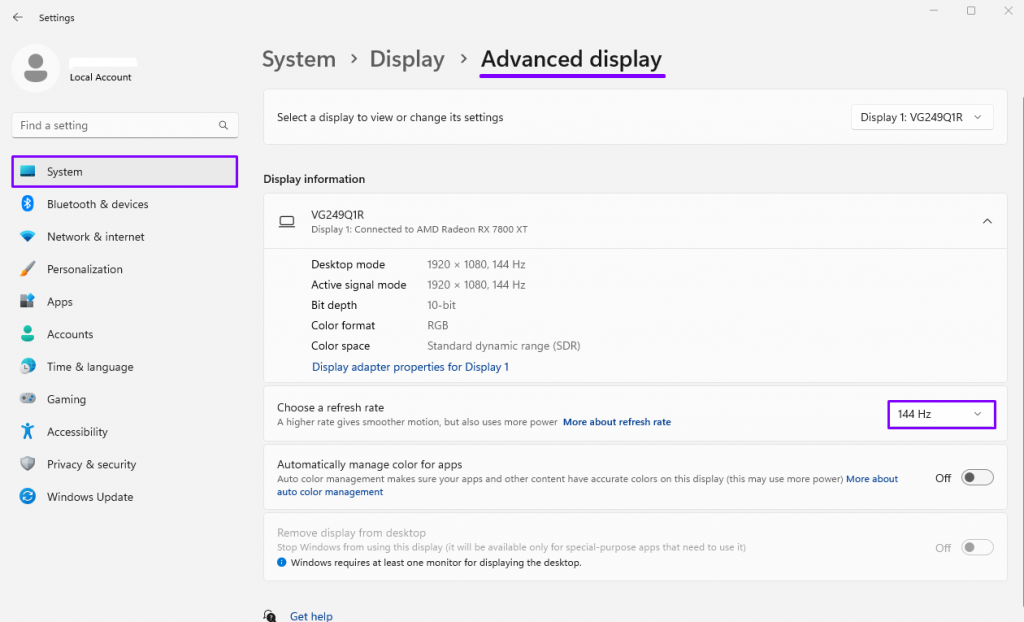
- Windows 设置→系统→显示→高级显示
- 更新刷新率=144赫兹/165赫兹/240赫兹, 不是60赫兹
- 检查您的刷新率GPU控制面板
对于小费:Windows 更新有时会将其重置为60赫兹恕不另行通知。
第 2 步:使用专属全屏
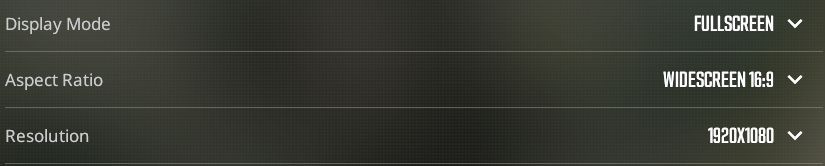
CS2 感觉以 60 Hz 运行的最常见原因之一是游戏实际上并未使用显示器的完整刷新率。磨合中开窗或者无边框模式将帧控制权交给 Windows,这可能会限制刷新输出 - 即使您的显示器支持 144 Hz 或 240 Hz,通常也会将游戏频率锁定为 60 Hz。
要解决此问题:
- 发射反恐精英2。
- 前往设置 → 视频 → 显示模式。
- 选择全屏。
独有的全屏功能使 CS2 能够完全访问您的 GPU 和显示器,确保您获得真正的刷新率和尽可能低的输入延迟。它还可以改善帧节奏,减少卡顿,并使您的鼠标输入感觉更加直接和灵敏。
第 3 步:优化 FPS 上限
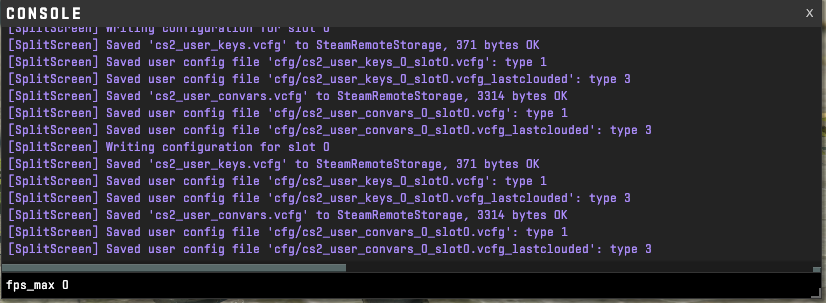
打开 CS2 控制台(~)并输入:
fps_max 0
fps_max_menu 144
cl_showfps 1
或者手动设置显示器的速率:
fps_max 240
使用这些命令可确保 Source 2 引擎不会默默地限制您的帧速率。
Even with the right graphics settings, your FPS can still drop during clutch moments. Don’t let that happen — optimize your PC the way pros do. Our detailed CS2 FPS Guide shows you how to boost FPS.
第 4 步:禁用全屏优化

- 寻找CSGO.exe(蒸汽库→反恐精英2(右键单击)→管理→浏览本地文件)
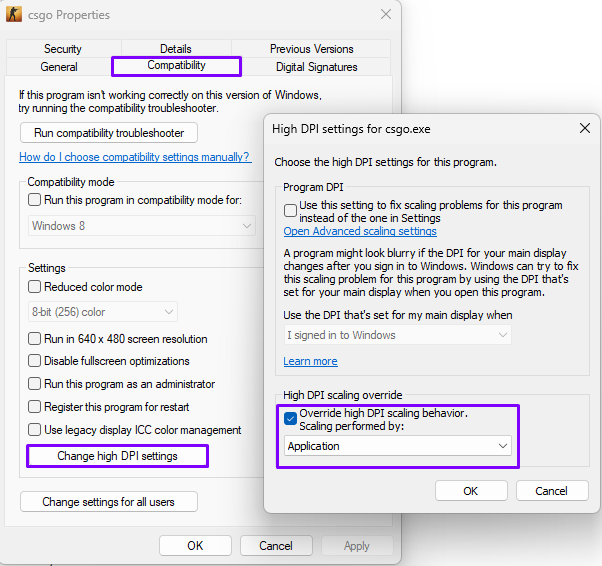
- 右键单击CSGO.exe→属性 → 兼容性
- 查看禁用全屏优化
- 点击更改高 DPI 设置 → 覆盖高 DPI 缩放行为
第 5 步:禁用叠加层

关:
- 蒸汽覆盖:Steam → 设置 → 游戏内 → 取消选中覆盖
- 不和谐叠加:Discord → 用户设置 → 游戏叠加 → 关闭
- NVIDIA 覆盖:GeForce Experience → 设置 → 关闭
- Xbox 游戏栏:Windows → 游戏 → Xbox 游戏栏 → 关闭
每个选项都可以增加微延迟和帧延迟。
第 6 步:调整 GPU 控制面板

FPS 的 NVIDIA 设置:
右键单击在桌面上并选择NVIDIA 控制面板。
如果没有看到,请打开开始菜单并搜索NVIDIA 控制面板。打开后,导航至:管理 3D 设置→全局设置。从这里,您可以调整:
- 电源管理→更喜欢最高性能
- 低延迟模式→极端主义者
- 垂直同步→离开
- 监控技术→固定刷新(禁用G-Sync进行测试)
- 首选刷新率→最高可用
保存后,重新启动电脑或游戏以确保设置完全应用。
AMD FPS 设置:
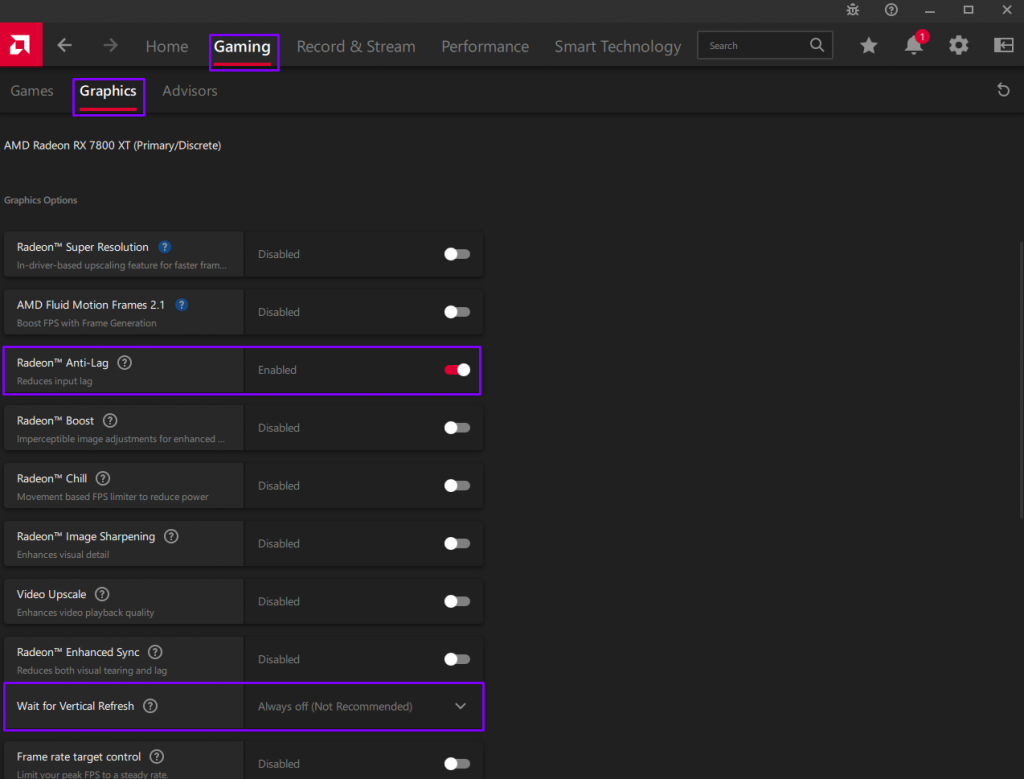
右键单击在桌面上并选择AMD 软件:肾上腺素版。
在顶部栏中,单击设置→图形。调整以下内容:
- Radeon 抗延迟→启用
- 等待垂直刷新→始终关闭
- 电源效率→残疾人
应用设置并重新启动游戏。
步骤 7:调整 Windows 图形选项

遵循下一个路径:Windows设置→系统 →展示→图形→默认图形设置
- 关硬件加速GPU调度。这有时会在 CS2 中引入延迟或帧节奏问题。
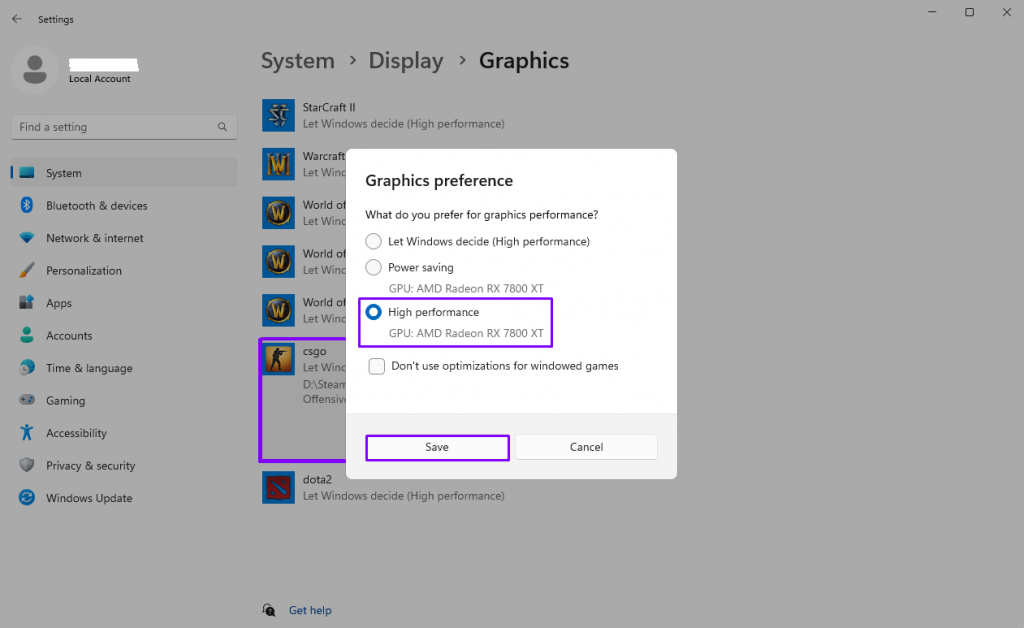
放图形性能偏好对于 CS2:
- 在同一个图形窗口,向下滚动到应用程序的自定义选项。
- 点击浏览→ 找到你的CSGO.exe(蒸汽→右键单击《反恐精英 2》→管理→浏览本地文件→游戏→垃圾桶→win64)。
- 将其添加到列表中。
- 点击选项→ 选择高性能→节省。
这可确保 Windows 优先考虑 CS2 的 GPU。
第 8 步:检查分辨率和缩放比例
如果你玩CS24:3 拉伸解决:
- 创建一个自定义 4:3 分辨率在具有全刷新率的 GPU 面板中(例如,1280×960 @ 240 Hz)
- 在游戏中使用确切的分辨率
- 这可以防止 Windows 默认为60赫兹缩放。
NVIDIA 用户自定义分辨率指南
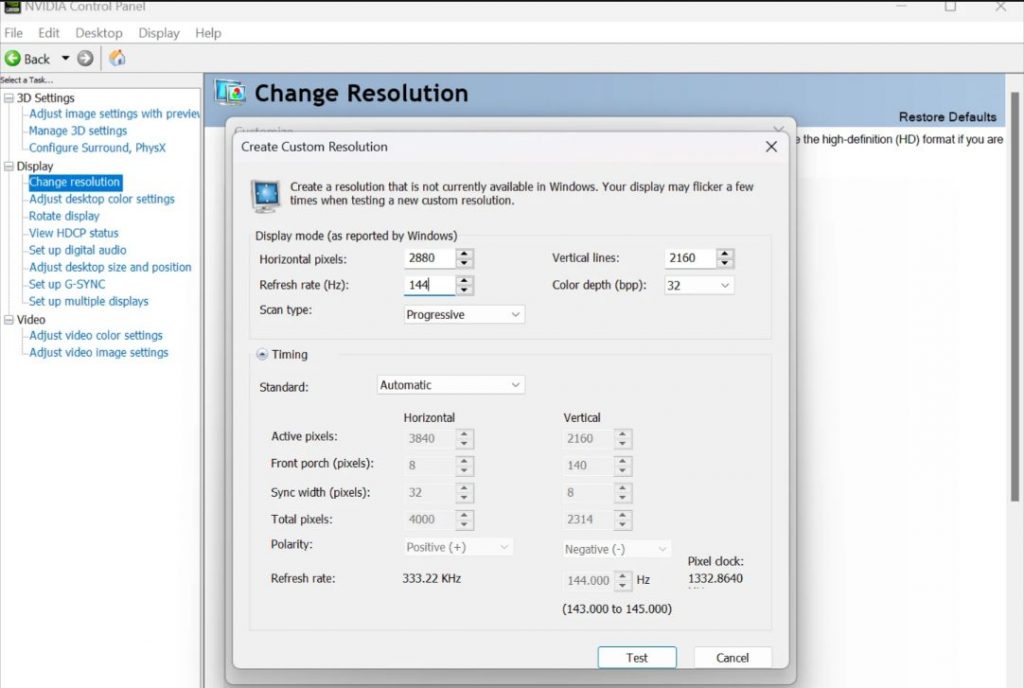
- 右键单击你的桌面 → 选择NVIDIA 控制面板。
- 在左侧菜单中,转到显示 → 更改分辨率。
- 点击定制…在可用分辨率列表下。
- 使能够“启用显示器未公开的分辨率”。
- 点击创建自定义分辨率并输入:
- 水平像素:例如1280
- 垂直线:例如960
- 刷新率(赫兹):你的显示器的最大
- 点击测试。您的屏幕将短暂闪烁 - 如果显示正确,请单击是的保存。
- 现在在列表中选择新的分辨率并单击申请。
您可以找到官方 NVIDIA 自定义分辨率指南这里。
AMD 用户自定义分辨率指南
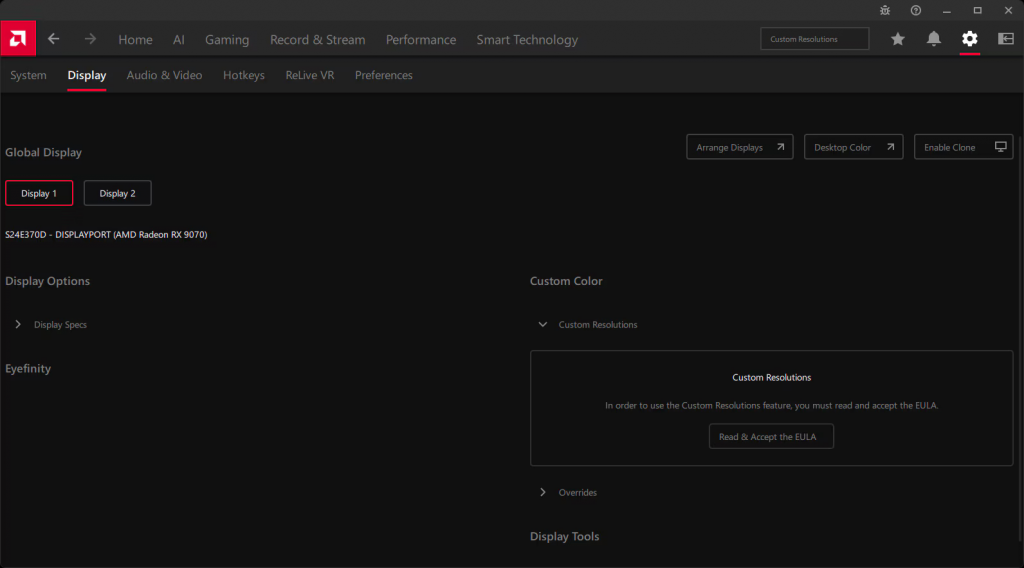
- 右键单击您的桌面 → 打开AMD 软件:肾上腺素版。
- 单击设置图标 → 转到展示选项卡。
- 在下面自定义分辨率, 点击新建。
- 输入您的首选值:
- 解决:例如 1280 x 960
- 刷新率:您显示器的最大刷新率
- 点击创造,然后出现提示时确认。
- 在游戏中应用此分辨率CS2 视频设置。
您也可以查看官方AMD 自定义分辨率指南。
步骤 9:重新安装或回滚驱动程序

显示驱动程序卸载程序是一款免费实用程序,可以完全删除您的 GPU 驱动程序 - 包括标准卸载工具可能会遗漏的剩余文件、注册表项和配置文件。
如果最近的 CS2 更新后出现问题:
- 使用显示驱动程序卸载程序干净卸载
- 安装一个以前的稳定驱动程序版本
- 驱动程序更新频繁影响CS2的性能曲线。
锁定真正的高频感觉
什么时候CS2感觉就像60赫兹,问题不在于你的想象力——而是你系统的帧传输管道。调整刷新率后,禁用叠加并优化您的图形处理器设置后,游戏恢复了清晰的响应能力反恐精英2是众所周知的。
这些调整不仅可以修复视觉平滑度,还可以直接改善目标一致性,喷雾控制, 和反应时间。调整一次设置后,请养成在主要驱动程序或 Windows 更新后重新检查设置的习惯。
常见问题解答 – CS2 60 Hz 感觉解释
为什么即使在 300 FPS 下,CS2 的感觉也比 CS:GO 差?
CS2 使用 Source 2 引擎,该引擎严重依赖帧节奏。尽管 FPS 数很高,但即使刷新同步中的微小不一致也会使游戏感觉更慢。
G-Sync 或 FreeSync 是否会导致 60 Hz 问题?
有时,是的。可变刷新技术可能与 CS2 的帧输出发生冲突。尝试暂时禁用 G-Sync/FreeSync 以测试游戏是否感觉更流畅。
240 Hz 显示器的最佳 FPS 上限是多少?
fps_max 0(无上限)或 fps_max 240。专业人士更喜欢略高于显示器刷新(例如,300帧/秒)以获得最小的输入延迟,但一致性比峰值 FPS 更重要。
我应该在 CS2 中使用 NVIDIA Reflex 吗?
NVIDIA Reflex 可以帮助减少输入延迟,但一些用户报告与 G-Sync 或低延迟模式结合使用时会出现卡顿现象。两者都测试一下开和关— 保持感觉更顺畅的那个。
为什么我的 FPS 很高,但游戏仍然感觉很慢?
这就是帧时间不一致——您的系统生成的帧不均匀。专注于稳定、一致的帧时间而不是原始 FPS。