
很多玩家都受到口吃的困扰,每个人都想尽办法解决这个问题。卡顿会干扰游戏并混淆地图,因此我们拥有一整套解决方案来帮助您的 CS2 运行得更顺畅。
亮点
- 解决CS2卡顿问题的说明
要确定 CS2 中卡顿的根本原因,必须检查您的游戏设置、图形驱动程序和网络连接。经过充分理解游戏的交互方式借助您的硬件和软件,您可以查明导致 CS2 中出现口吃的因素。
常见的原因口吃:
- 硬件故障
- 软件故障
- 网络连接问题
- 游戏配置不正确
- 内存不足
- 过时的视频卡
- 处理器速度慢
- 过时的显卡驱动程序
解决卡顿问题的方法包括更改游戏设置和更新图形驱动程序。
还有很多疑问在 Reddit 上关于口吃,您可能还会发现玩家的评论很有帮助。
如何解决 CS2 口吃问题
更新显卡驱动程序
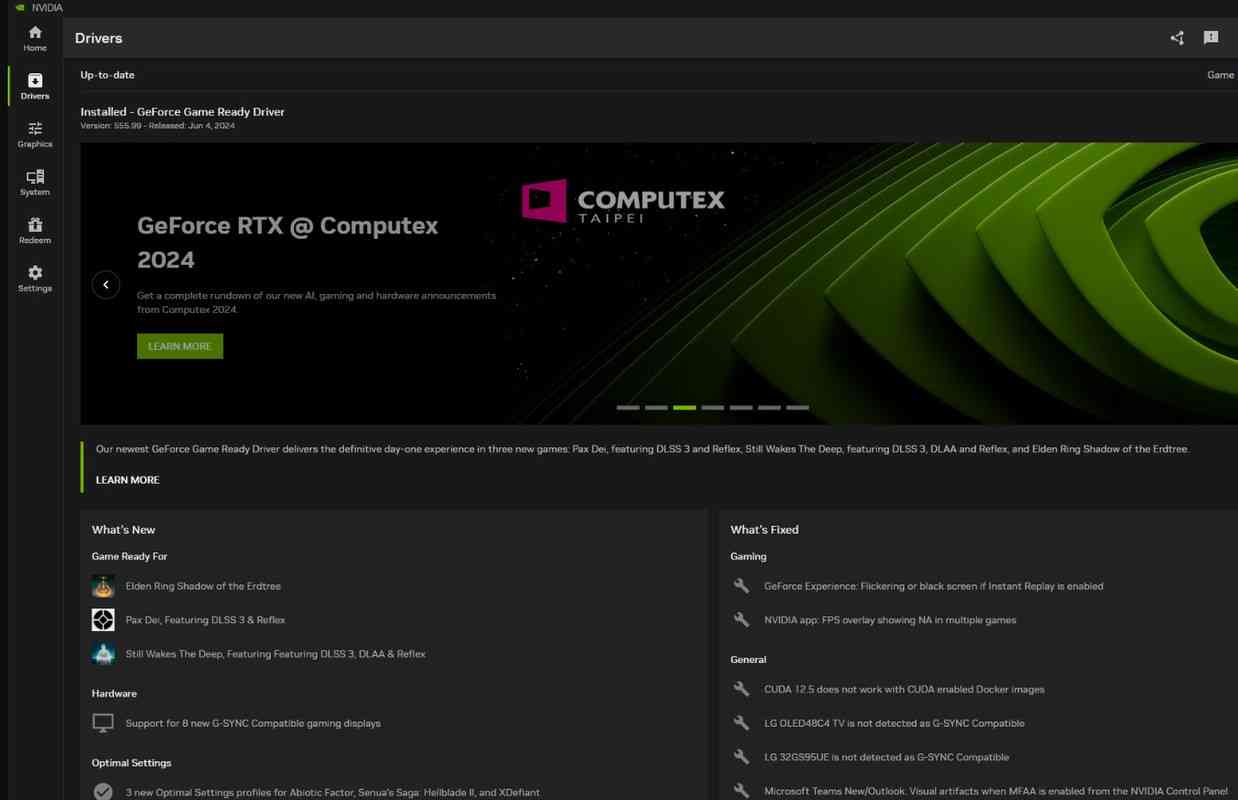
GeForce Experience 应用程序
我们将从最常见的原因开始——过时的图形驱动程序。
AMD Radeon 软件是 AMD 用户更新显卡驱动程序的最佳解决方案。
打开 AMD Radeon 软件应用程序。它会自动通知您任何重大更新。
- 单击“家”按钮位于左下角以访问次要更新。
- 选择 ”新更新” 从菜单上
- 然后更新你的驱动程序
- 检查这个定期选项卡以确保安装所有更新。
Nvidia 用户拥有 GeForce Experience 应用程序,并且Nvidia 控制面板,它将执行与 AMD Radeon 软件相同的功能。
打开GeForce Experience 应用程序并单击“司机”按钮位于左上角。此页面将指示是否有可用更新,以便您下载并安装很容易。
垂直同步
什么时候垂直同步技术启用后,游戏帧率与显示器刷新率同步,提供更流畅的游戏体验。
如果您想在 CS2 中关闭垂直同步,可以通过进入游戏设置来实现。关闭此功能功能减少输入延迟,提高性能并减少玩游戏时的卡顿现象。
使用最适合您电脑的图形设置
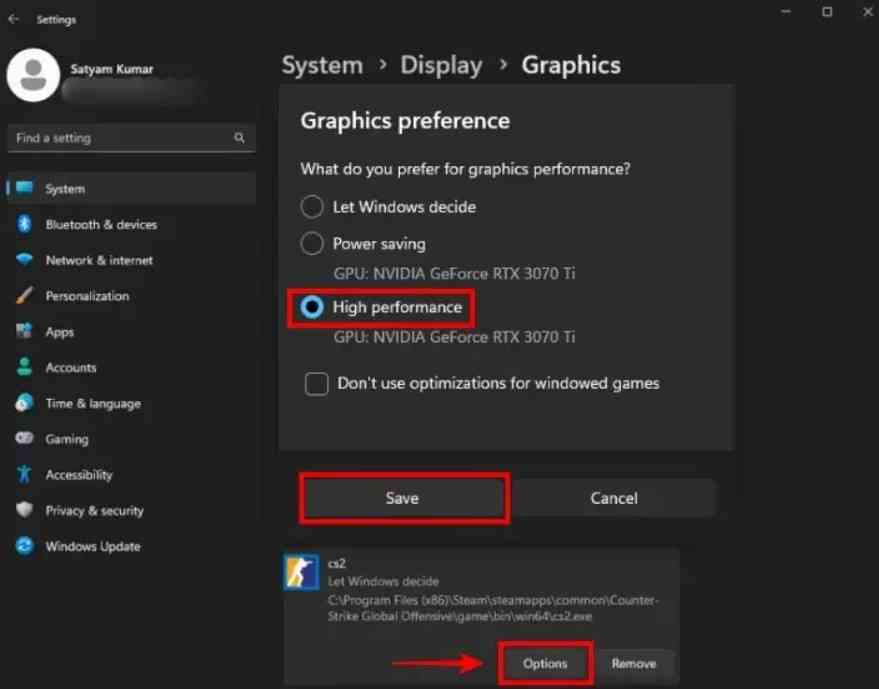
高性能
在计算机上找到 CS2.exe 文件。最简单的方法是通过您的 Steam 库访问反恐精英2(右键)>特性>安装的文件>浏览。您将发现自己位于 CS2 安装文件夹中。
- 单击Windows 开始菜单并寻找“显示设置”。
- 向下滚动可以看到“图形显示设置中的“部分。
- 然后转到“应用程序的自定义设置”,然后单击“浏览“ 按钮。
- 导航到步骤一中所示的 Counter-Strike 2 安装目录。
- 在 CS2 游戏文件中,转到“游戏宾win64”,找到CS2.exe,单击它,然后单击“添加”。
- 点击 ”选项”旁边的 CS2.exe 然后设置你的图形处理器(显卡)至“高性能“ 模式。
- 不要忘记点击“节省” 当你完成后。
后台应用程序
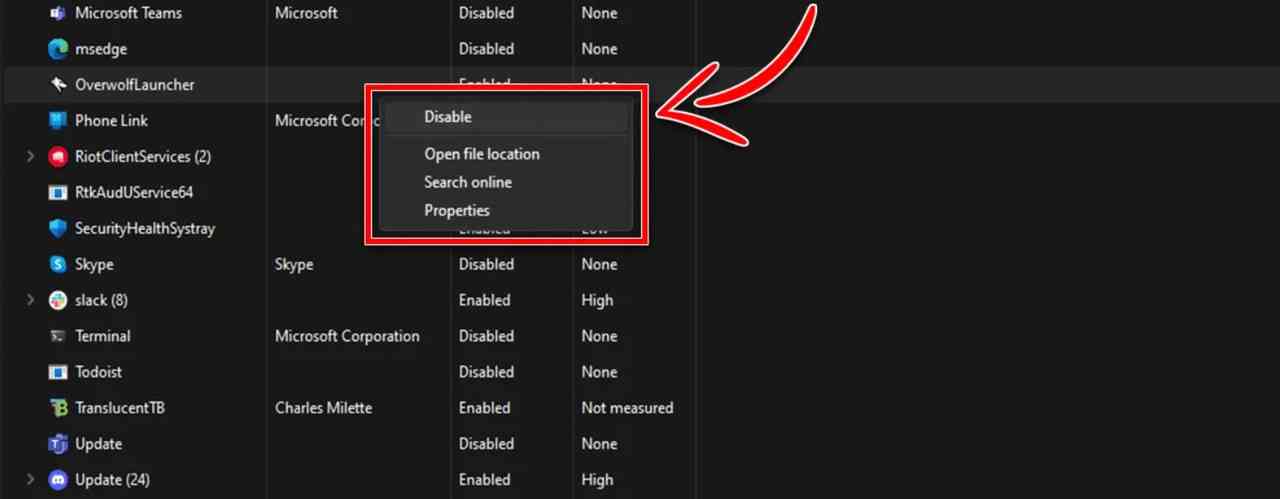
关闭后台应用程序
打开任务管理器并转到运行应用程序部分。禁用玩 CS2 时不需要的那些。然后,重新启动计算机。
在任务管理器,关闭所有不必要的可能干扰游戏的进程和应用程序。
在 CS2 中关闭 Nvidia Reflex
Nvidia Reflex 是 CS2 图形设置中一项出色的输入延迟减少技术。然而很多人在使用过程中都遇到了问题英伟达反射,因此请尝试在设置中将其关闭。
在 CS2 中启用 AMD FSR
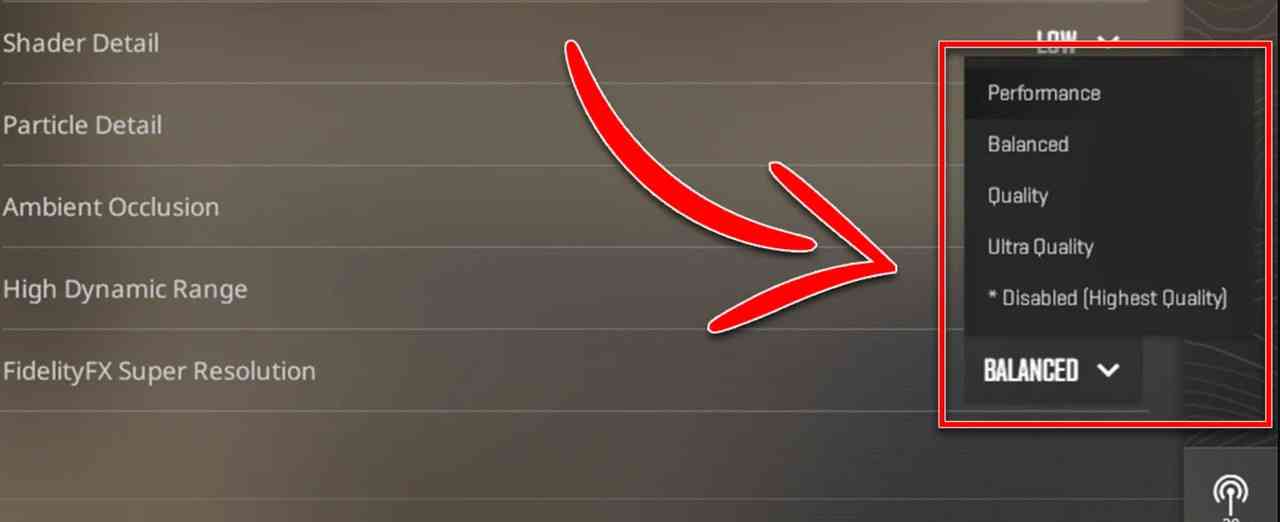
启用 AMD FSR
AMD FidelityFX (FSR) 超分辨率可以提高 FPS 并提升 Counter-Strike 2 中的性能。转到视频设置并将“FidelityFX Super Resolution”设置为“Ultra Quality”。
将 CS2.exe 设置为高优先级
- 从 Steam 启动《反恐精英 2》。 CS2.exe 运行后,转到桌面。
- 打开 ”任务管理器“
- 单击“细节” 选项卡并查找CS2.exe在列表中。
- 右键单击 CS2.exe。然后点击“优先事项”并将 CS2.exe 设置为“高优先级”。
设置接听玩家时的最大 Ping 值
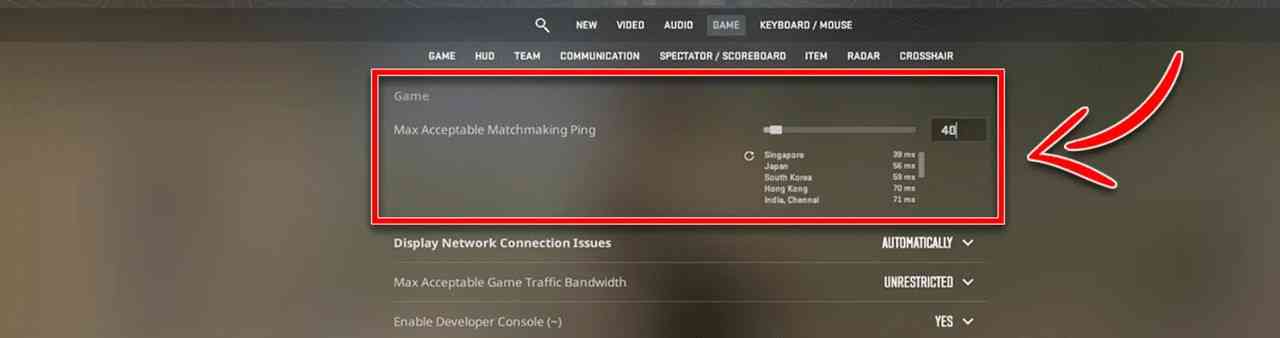
启动游戏并单击左上角的齿轮图标 - 这将带您进入设置。
将“匹配玩家时允许的最大 ping”滑块设置为 100。如果您找不到 CS2 匹配项ping 值低于 100,以 50 为增量调整滑块。
检查CPU/GPU温度
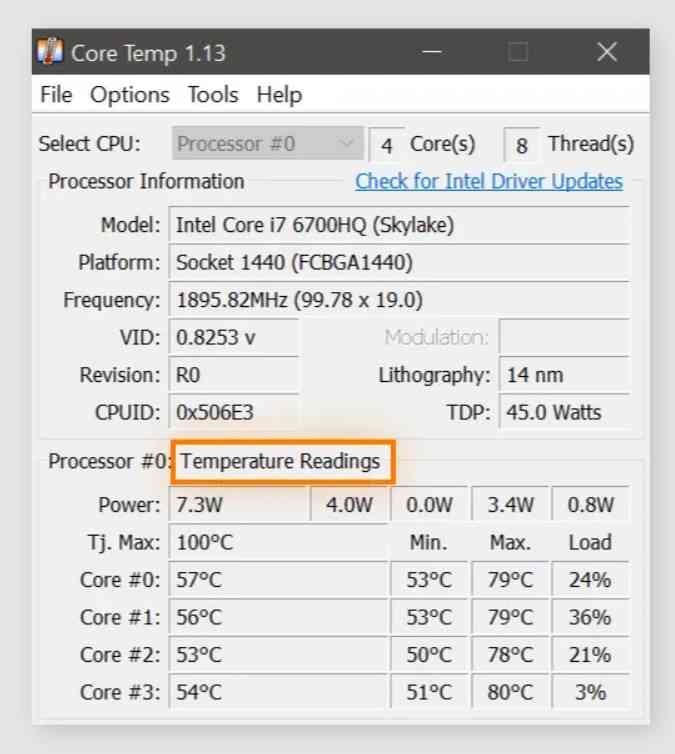
温度测量
下载 HWInfo,然后打开该应用程序。打开《反恐精英 2》并畅玩超过15分钟。
按 Alt+Tab 切换到桌面并查看您的中央处理器和图形处理器HWInfo 中的温度信息。
如果温度在90-95摄氏度,您可能会遇到限制。
清洁电脑的内部组件(冷却风扇)并更换导热膏可能会有所帮助。一旦温度恢复正常,您的 CPU 和 GPU 将再次开始满负荷工作。
网络连接解决方案
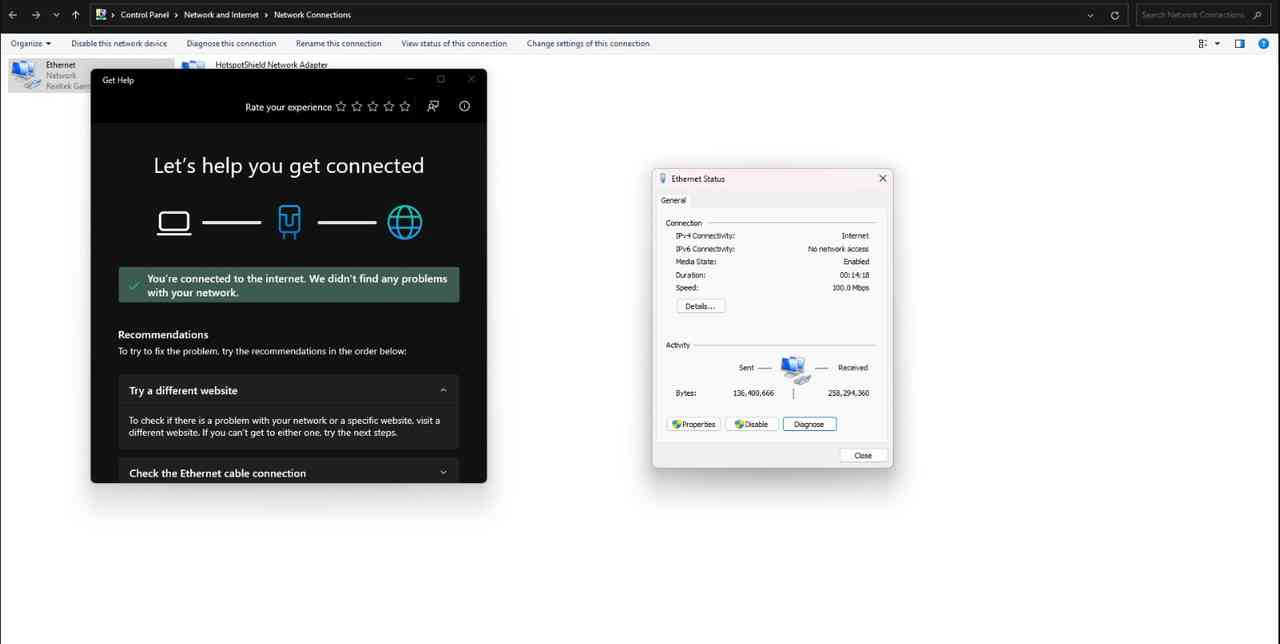
网络连接问题可能会导致 CS2 出现延迟和轻微卡顿。
解决任何可能的网络问题可以消除 CS2 中的延迟和卡顿。考虑一个有线网络连接,因为这将提高网络稳定性、减少卡顿并消除其他无线设备的潜在干扰。
设置自定义启动选项
要在 Steam 中设置自定义启动选项,请右键单击 Steam 库中的游戏标题,然后选择“特性,”,然后单击“设置启动选项”。
设置自定义启动选项可能会优化 CS2 性能并减少玩游戏时的卡顿问题。
- -诺维德:关闭每次启动CS2时播放的介绍视频,可以减少卡顿。
- -频率144:设置刷新率。确保为显示器应用正确的刷新率60 和 144 赫兹。
- -高的:此选项强制 CS2 以高优先级运行,这意味着您的计算机将更加关注其性能。
- + 最大帧数 0: fps_max 0 选项消除了 CS2 游戏的最大 FPS 上限。
- -全屏:强制 CS2 以全屏运行,与在窗口模式下运行游戏相比,这几乎总是会提高性能。
清除着色器
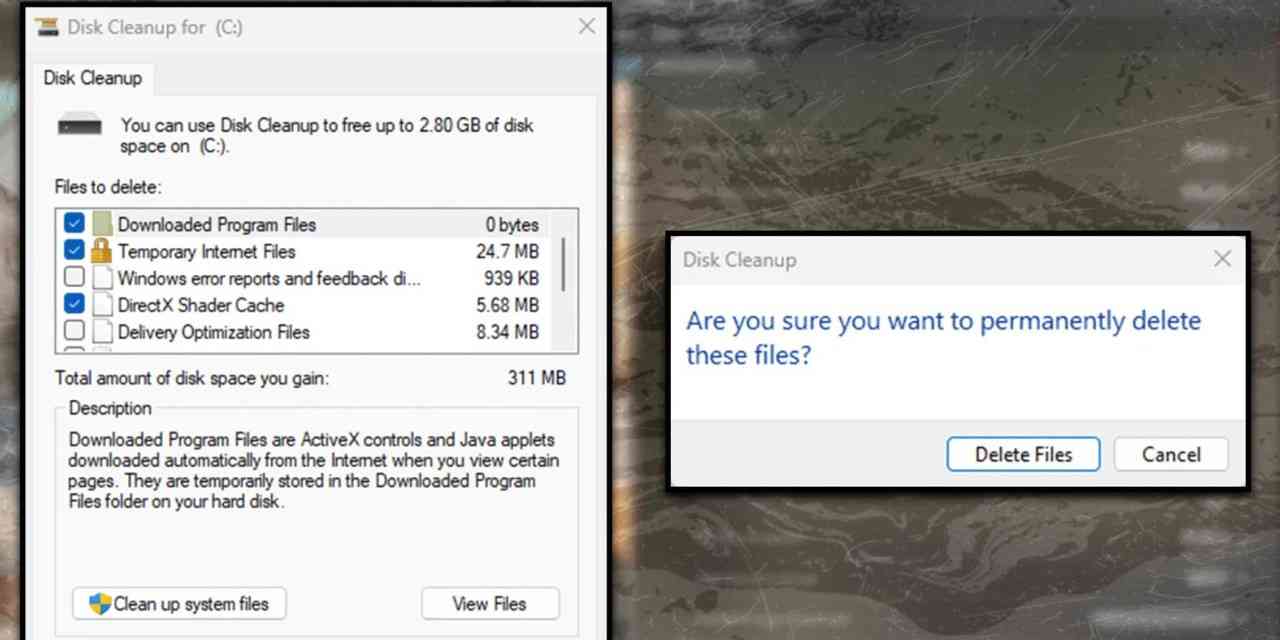
清除着色器
许多在 CS2 中遇到问题的玩家通过重置着色器立即解决了延迟、卡顿和低 FPS 的问题。这适用于 AMD 和 NVIDIA 用户,因此可能值得尝试。
- 打开 Steam 并搜索《反恐精英 2》。
- 右键单击《反恐精英 2》,将鼠标悬停在“管理,”并选择“查看本地文件”。
- 找到directx_安装程序文件夹并将其完全删除。
- 之后,单击搜索栏,输入“磁盘清理”,然后按 Enter 键。
- 选择安装 CS2 的磁盘,然后单击“确定”。
- 选中 DirectX 着色器缓存旁边的框,然后单击“确定”。
- 点击 ”删除文件”在弹出窗口中。
- 等待系统删除文件,然后重新启动计算机。
高级视频设置
通过在高级系统设置中调整这些参数,您可以根据您的硬件能力优化游戏性能:
- 解决
- 帧率
- 相对伸长率
- 视频质量
- 颜色设置
- 高级图形设置
您可以在此处阅读有关分辨率的更多信息:CS2 的最佳分辨率。有关最佳设置的提示,请参阅最佳 CS 2 设置:游戏内、图形和系统。
概括
要减少卡顿,请尝试降低分辨率、禁用视觉效果并优化 CS2 中的高级视频设置。
要改善网络连接,请考虑使用有线连接而不是 Wi-Fi。另外,关闭所有可能占用带宽的后台应用程序。
我们还建议阅读文章如何提高 CS2 中的 FPS。