
在本文中,我们将讨论 ChatGPT 的数据分析功能。「高级数据分析」我会详细解释。如果您想用ChatGPT分析数据,请参考。

ChatGPT 的数据分析功能称为“高级数据分析”(以前称为“代码解释器”)。根据自然语言指令生成并执行Python代码,以执行数据分析、文件操作等。这是一个强大的工具。
高级数据分析可以做什么
利用ChatGPT的数据分析功能“高级数据分析”,您可以进行以下具体操作。
- 执行复杂的数值计算:
- 只需用自然语言给出指令即可执行高级数学计算和算法处理,无需任何编程知识。
- 文件上传和解析:
- 您可以将 CSV 或 Excel 文件等数据上传到 ChatGPT,并对内容进行分析、聚合和绘制图表。
- 数据可视化:
- 根据提供的数据创建图形和图表这使得更容易直观地理解信息。
- 文本数据汇总与提取:
- 它通过从长 PDF 和文本文件中提取重要信息并提供摘要来支持高效的信息收集。
- 文件格式转换:
- 您可以将上传的文件转换为其他格式,例如将 PDF 转换为文本文件。
如何使用和利用ChatGPT的数据分析功能

实现高级数据分析
要使用高级数据分析(以前称为代码解释器),聊天GPT Plus你需要加入。
① 上传数据
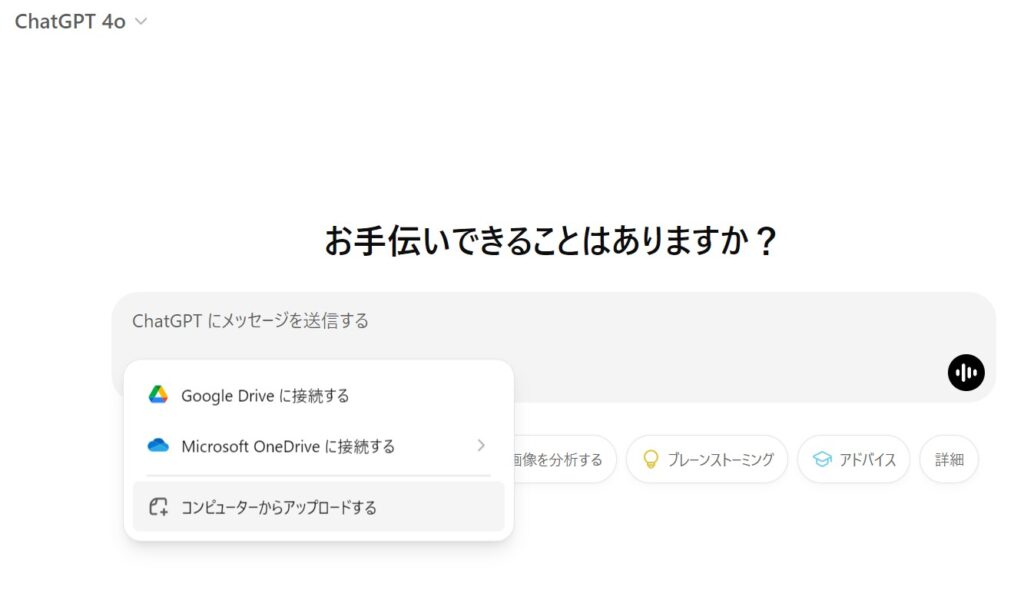
将您要分析的数据上传到 ChatGPT。步骤如下:
- 单击 ChatGPT 输入框左侧的回形针图标 (📎)。
- 从本地 PC 文件、Google Drive 或 OneDrive 中选择并上传您想要分析的数据文件(例如 CSV、Excel 等)。
②预览并选择数据
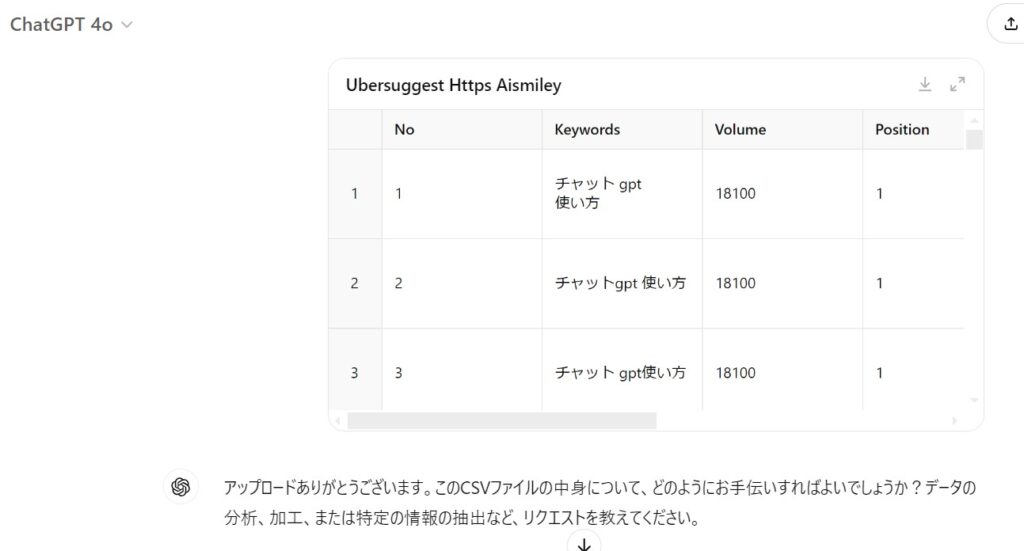
上传完成后,ChatGPT 以交互式表格格式显示数据。在此表中,您可以通过单击来选择特定的列或行。
要选择多个项目,请在单击时按住 Shift 键或 Command 键(在 Mac 上)。

③分析说明
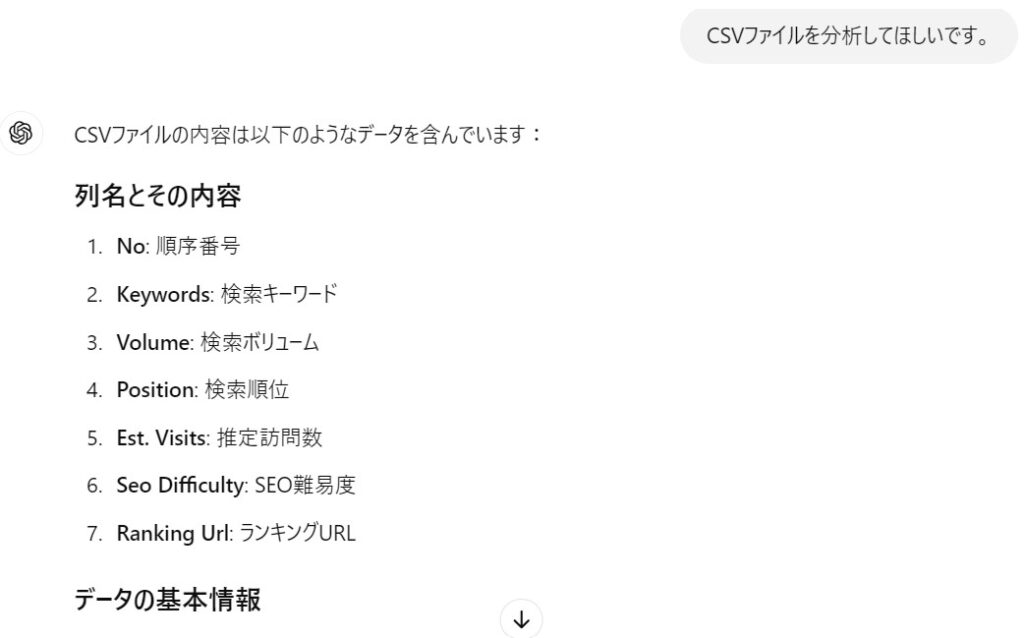
选择数据的特定部分(行或列)并告诉 ChatGPT 要分析的内容。
例如,以下指令:
- “计算所选列的平均值。”
- “请按地区汇总销售额和利润。”
- “请创建每月销售趋势图。”
④ 确认并定制分析结果
ChatGPT 根据您的指令生成计算结果和图表。生成的图表可以进行交互,允许您更改颜色和编辑标题。
单击图表右上角的设置图标进行自定义,如果需要,还可以以 PNG 格式下载。
数据分析功能使用示例

数据分析
- 可以对上传的 CSV 文件进行统计分析并创建图表。
- 例子:“请分析此 CSV 文件中的销售数据并创建每月销售趋势图。”
文件转换
- 您可以从 PDF 中提取文本并转换图像文件格式。
- 例子:“从此 PDF 中提取并总结文本。”
调试你的代码
- 您可以检查自己的 Python 代码中的错误并接收改进建议。
- 例子:“下面的Python代码有一个错误。请修复它。”
使用高级数据分析时的注意事项
- 保密信息的处理:上传的数据可能用于AI学习,因此处理机密信息时必须小心。
- 暂停:您的会话可能会超时,并且您上传的文件可能会在一段时间不活动后被删除。
ChatGPT的分析功能“高级数据分析”:总结

我们详细介绍了ChatGPT的“高级数据分析”。高级数据分析可以轻松上传 CSV 和 Excel 文件、聚合数据、创建图表、转换文件、提取文本等。但是,处理敏感数据时请小心。