
跳入反恐精英2却被“VAC 无法验证您的游戏会话” 令人沮丧,但这也不是什么新鲜事。此错误源于 Valve 反作弊 (VAC) 无法正确验证您的设置,但修复方法很简单。发生错误的原因是 VAC 无法验证您的游戏或其位置。
推荐阅读:
值得庆幸的是,这是最常见的 CS2 错误之一,并且有多个经过验证的修复方法。通过以下步骤,您通常可以在几分钟内解决问题并返回配对。
您应该首先尝试的快速修复
在我们研究解决此问题的一些更高级方法之前,请务必检查下面的三个“常见”修复方法。
- 重新启动 Steam 和 CS2 –完全退出 Steam(确保它在系统托盘中关闭),然后重新打开它并再次启动 CS2。有时 VAC 会由于 Steam 及其服务之间的临时问题而失败。
- 重新启动你的电脑 –这听起来似乎很明显,但需要完全重启清除后台进程、覆盖层和延迟应用程序这可能会干扰 VAC 检查。
- 注销并重新登录 Steam –转到您的 Steam 个人资料菜单,注销,然后使用您的凭据重新登录。这会刷新您帐户的VAC 会话令牌,有时这就是错误的根源。
- 与机器人一起练习游戏 –一个已知的修复方法是启动带有机器人的游戏,一旦启动,只需离开,然后重试正常游戏即可。
- 更改个人资料图片 –虽然这是一个奇怪的修复,但众所周知它可以帮助一些人。只需将您的个人资料图片更改为其他图片,然后再试一次。如果有效,就改回来。
CS2 – “VAC 无法验证您的游戏会话”已有一周多了。 :r/linux_gaming
分步解决方案
1.在Steam中验证CS2游戏文件
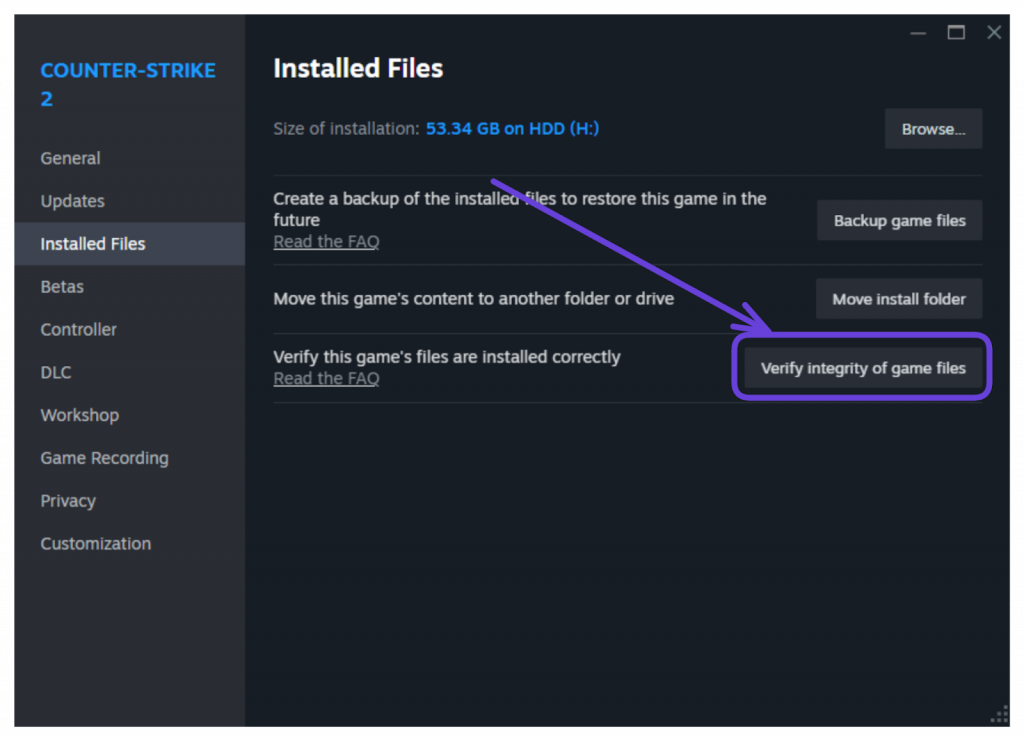
首先要尝试的事情之一是验证您的游戏安装。这是一个简单的过程,将看到 Steam 下载或修复任何丢失的文件。
- 打开蒸汽→图书馆
- 右键单击反恐精英 2 → 属性
- 前往安装的文件 → 验证游戏文件的完整性
为什么它有帮助:Steam 将检查所有 CS2 文件并自动重新下载任何丢失或损坏的内容,因为 VAC 会拒绝甚至很小的文件不一致,这通常是最快的永久修复。
这里的另一个选择是先删除 CS2.exe 文件,然后重复该过程。您可以在与下面类似的位置找到 cs2.exe。
C:GamessteamappscommonCounter-Strike Global Offensivegamebinwin64
2.以管理员身份重新启动Steam

有时,出现 VAC 错误只是因为 Steam 没有所需的权限。
- 完全关闭Steam
- 右键单击Steam快捷方式在您的桌面上并选择以管理员身份运行
为什么它有帮助:书中最古老的技巧之一是以管理员身份运行 Steam。这使得它能够正确管理其后台进程,包括 VAC 所需的进程。
Remember, you don't want to get VAC ban, so it’s best to avoid getting one. Find out more about it in our guide: VAC-Ban: How It Works And How To Avoid.
3.修复Steam库文件夹
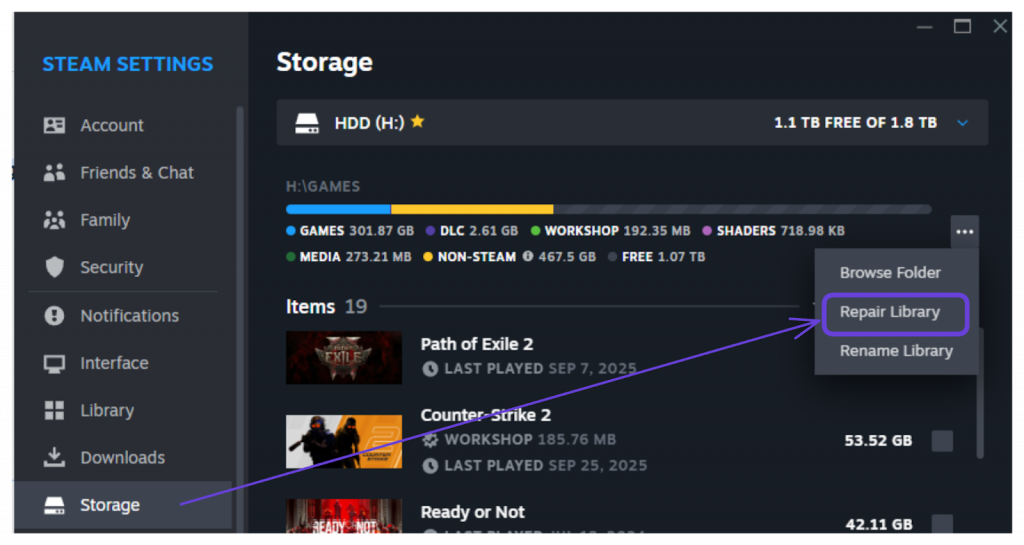
另一个常见问题是 VAC 无法访问库文件夹或该文件夹已损坏。
- 在 Steam 中,转至设置→存储→选择安装了CS2的库
- 单击三个点在您的图书馆驱动器上
- 选择修复文件夹
为什么它有帮助:此过程修复了阻止 VAC 正确验证游戏文件的权限问题或不正确的路径。
更新 Windows 和显卡驱动程序
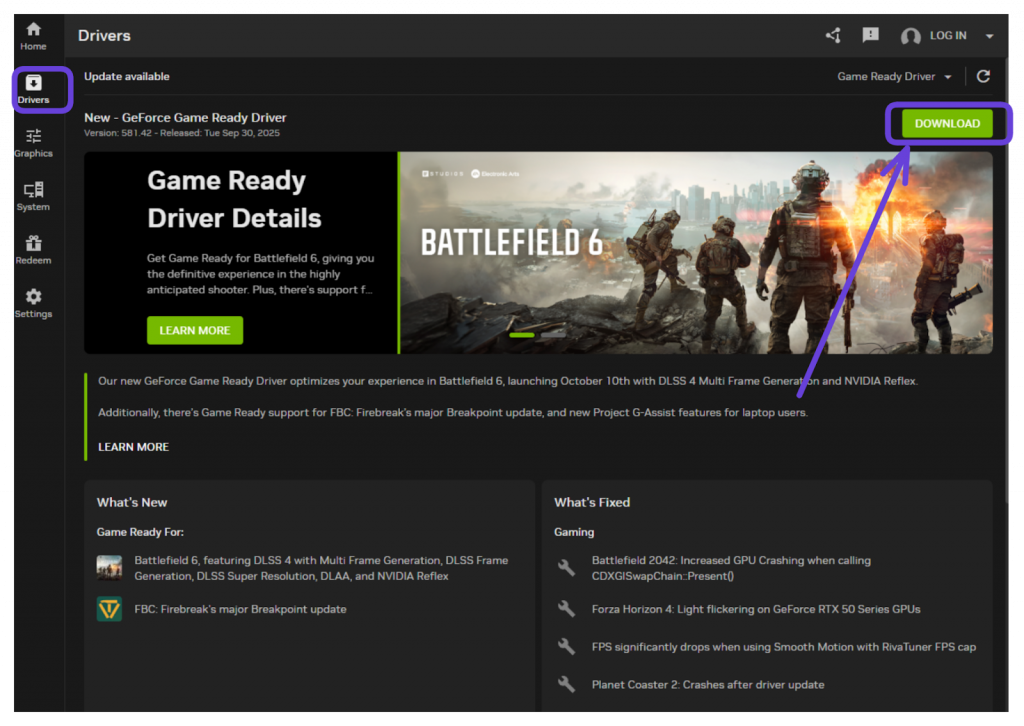
最简单的修复方法之一就是确保您的系统不在过时的文件上运行。如果 Windows 或 GPU 驱动程序已过期,VAC 有时会触发错误。
- Windows 更新:前往“设置”→更新和安全→Windows更新→检查更新
- GPU驱动程序:
- 英伟达:使用英伟达应用程序安装最新的 Game Ready 驱动程序。
- AMD: 更新通过肾上腺素软件。
为什么它有帮助:使 Windows 和图形驱动程序保持最新状态可以防止兼容性冲突VAC 可能会将其视为可疑。
5.禁用后台软件
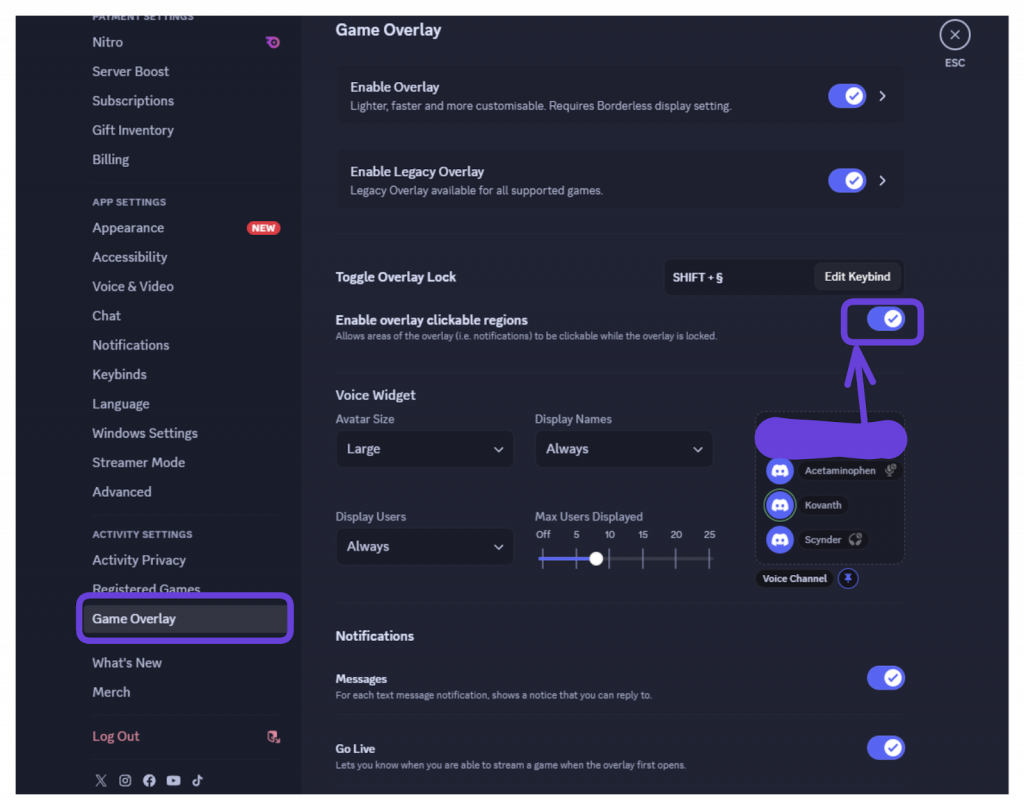
VAC 对注入代码、使用覆盖或干扰系统资源的程序很敏感。暂时禁用或关闭:
- 叠加:Discord、NVIDIA ShadowPlay、Xbox Game Bar、Overwolf。
- 性能工具:MSI Afterburner、Rivatuner 统计服务器。
- 第三方防病毒/防火墙:这些可以阻止 VAC 与 Steam 的握手。
- VPN 和代理:这些可能会导致 VAC 不信任的网络不匹配。
为什么它有帮助:将这些一一关闭并重新启动CS2进行测试。在大多数情况下,这些应用程序之一是冲突的原因。
If cheaters are ruining your game, find out what you can do to help deal with them: CS2 Cheating 2025: Hacks, Cheaters, and How to Stop Them.
6. 修复 Steam 服务并重置 VAC 相关组件
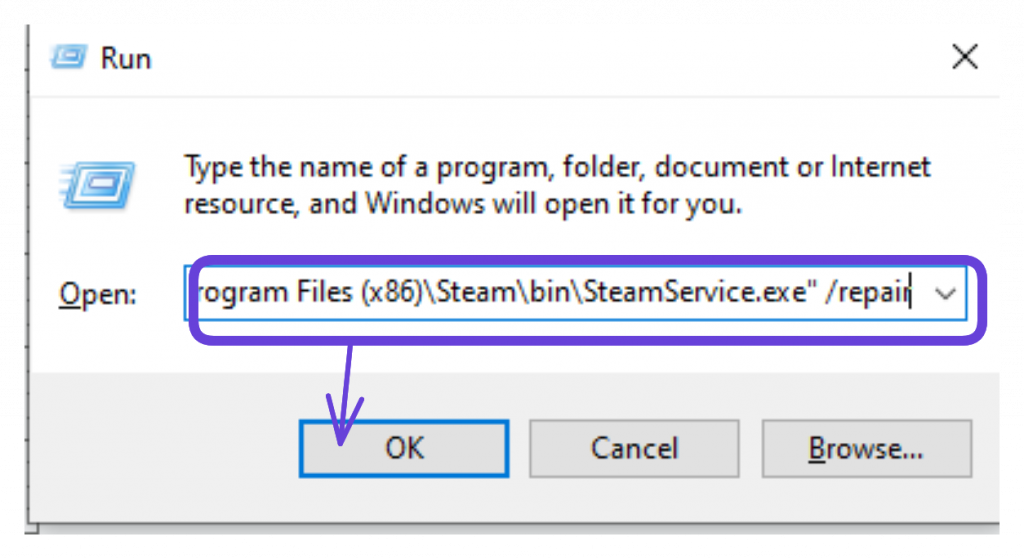
这蒸汽服务是管理安全操作的后台进程,例如 VAC。如果它损坏,VAC 将无法验证您的游戏会话。
要修复 Steam 服务:
- 关闭蒸汽
- 打开命令提示符(Windows 键 + R)
- 跑步
"C:Program Files (x86)SteambinSteamService.exe" /repair (Change this based on where your SteamService.exe is installed)
此后重新验证 CS2(重复步骤 1)。
为什么它有帮助:如果Steam的后台服务损坏,VAC 无法验证游戏环节。
7.清除 Steam 内的下载缓存
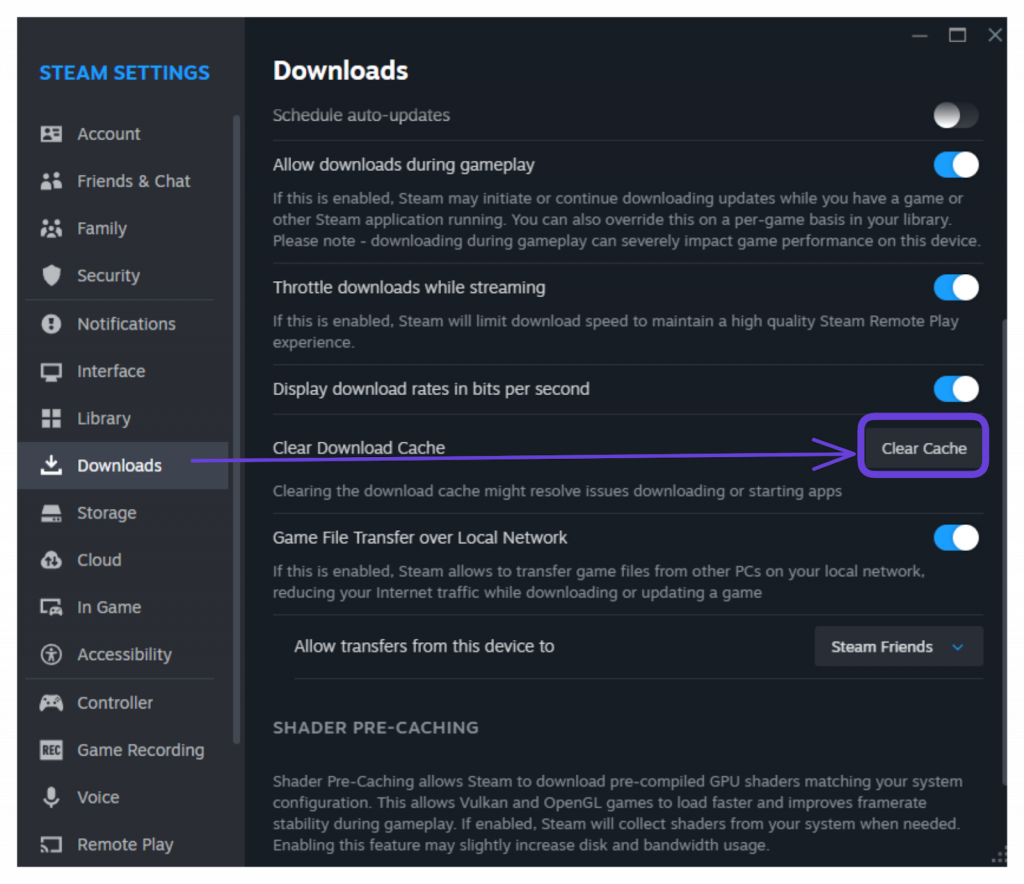
另一个有用的技巧是清除 Steam 中下载项目的缓存。
- 打开 Steam 并进入“设置”
- 导航至下载部分
- 点击右侧的清除缓存选项
8.刷新Steam配置和DNS缓存
两个重置配置和网络的隐藏修复程序。请注意,这是最后的修复方法之一,将导致删除已保存的登录凭据、自定义设置、首选项和任何其他缓存的本地数据:
重置 Steam 配置:
- 打开命令提示符(Windows 键 + R)
- 类型
steam://flushconfig - 通过 Steam 文件夹中的 Steam.exe 文件确认并重新登录 Steam
刷新 DNS 缓存:
- 打开命令提示符(Windows 键 + R)
- 类型
ipconfig /flushdns
为什么它有帮助:这些命令会清除可能干扰 VAC 安全匹配握手的损坏设置。
9.重新安装CS2(最后的手段)
如果没有任何效果,通常只需全新安装即可。
- 备份您的配置文件(在 CS2 的安装目录中找到)或确保Steam云同步已启用。
- 从 Steam 卸载 CS2。
- 删除 Steam 库目录中剩余的 CS2 文件夹。
- 重新安装 CS2 并再次验证文件。
为什么它有帮助:这消除了隐藏的损坏并保证了 VAC 的验证环境。
CS2 Anti-Cheat Update Wave Dropped (felt like a good option as having one on the issue felt redundant)
VAC 错误不是随机的。它通常是由以下一个或多个问题引起的:
- 已损坏或者缺少游戏文件
- Steam客户端或者Steam 服务问题
- 过时的驱动程序或者Windows 版本
- 第三方干扰来自 Discord、防病毒软件或 VPN 等覆盖层
- 不稳定或者网络配置错误,例如不良 DNS、数据包丢失或代理
本质上,VAC 的设计是严格的;任何不匹配或干扰都会引发危险信号。
防止将来出现 VAC 错误
为了最大限度地减少再次遇到这些错误的机会,您可以采取以下措施:
- 确保您保留Steam、CS2、Windows 和 GPU 驱动程序已更新随时。
- 你想避免使用作弊、注入器或模组。如果被发现,VAC 禁令将是永久性的。
- 以管理员身份运行 Steam以获得一致的权限。
- 使用一个稳定的互联网连接(最好是有线以太网)。
- 将覆盖保持在最低限度,并且在玩 CS2 时仅运行必要的软件。
何时联系 Steam 支持
如果您尝试了所有修复方法但错误仍然存在:
- 收集错误截图并写下您已经测试过的步骤。
- 包括系统详情:Windows版本、GPU驱动程序以及出错时正在运行的软件。
- 准备发送蒸汽日志如果支持人员有要求的话。
蒸汽支持可以进行高级检查或升级问题。
结论
虽然看起来很严肃,但在大多数情况下,“VAC 无法验证您的游戏会话”错误是暂时的。大多数玩家通过验证 CS2 文件、以管理员身份运行 Steam 或禁用后台软件来解决该问题。如果需要,修复 Steam 服务或刷新配置等更高级的步骤几乎总能解决问题。
按顺序执行这些步骤,您将很快返回配对,而不会危及您的帐户或排名。
常见问题 (FAQ)
是什么原因导致 CS2 中出现“VAC 无法验证您的游戏会话”错误?
当 VAC 由于文件损坏、驱动程序过时或来自 Discord 或防病毒程序等覆盖层的干扰而无法验证您的《反恐精英 2》安装时,通常会发生此错误。这是安全检查失败,而不是禁令——验证游戏文件或重新启动 Steam 通常可以快速修复问题。
修复 VAC 验证错误需要多长时间?
大多数玩家可以在 10 分钟内修复“VAC 无法验证您的游戏会话”错误。验证 CS2 文件或重新启动 Steam 是最快的解决方案。如果需要更深入的修复(例如修复 Steam 服务或重新安装 CS2),总共可能需要 20-30 分钟。
我会因为 CS2 中的 VAC 错误而被禁止吗?
不 - “VAC 无法验证您的游戏会话”错误并不是禁令。这是Steam或CS2的技术验证问题,而不是惩罚。但是,出现此错误时使用作弊程序或第三方注入器可能会导致真正的 VAC 禁令,所以要避免这种情况。
为什么 VAC 错误不断出现?
如果错误不断重复出现,通常意味着您系统上的某些内容正在阻止 VAC,例如防病毒软件、损坏的 Steam 配置或损坏的权限。尝试修复您的 Steam 库文件夹、刷新配置并保持驱动程序更新,以防止再次出现 VAC 验证问题。
重新安装 CS2 是否总能解决 VAC 问题?
如果其他方法都不起作用,重新安装 CS2 是最终且最可靠的修复方法。它会重置所有游戏文件并删除隐藏的损坏。虽然并不总是必要,但当其他方法失败时,完全重新安装几乎总能完全消除“VAC 无法验证您的游戏会话”错误。