
在 Steam Deck 上运行 CS2 很快就会令人失望:低 FPS、延迟和笨拙的控制让您想知道 – 这可能吗玩得舒服?对于如何实现稳定的性能、选择什么控制设置以及游戏是否值得等问题,Blix 团队在本文中准备了答案。
在这里,您将找到有关调优、性能优化和控制的经过验证的技巧,以帮助您扭转混乱局面进入流畅的游戏体验。
得益于 Steam Deck 硬件和 SteamOS 功能,许多用户成功运行 CS2 并玩竞技比赛和休闲模式。虽然CS2没有官方的“已验证 Steam Deck”标签,游戏仍然可以玩,但首先需要进行一些调整,以确保舒适的体验。
虽然《反恐精英 2》发布并运行在 Steam Deck 上,体验存在一些细微差别和限制,我们将尽力解决。
CS2 在 Steam Deck 上的表现如何:真实游戏玩法见解
您玩《甲板上的反恐精英》有什么体验?
经过u/Same_Locksmith_8385在蒸汽甲板
您可能对:CS2 练习命令和专业配置:终极 2025 指南感兴趣。
要在 Steam Deck 上安装 CS2,您需要:
- 打开 Steam Deck 并登录您的帐户。
- 在Steam商店中找到CS2,点击“安装”,并等待游戏加载。
- 确保您的设备上有足够的空间用于 CS2(大约 85 GB)。如果你没有足够的空间,你可以使用一张 microSD 卡。
Steam Deck 上 CS2 的常见问题(以及如何解决这些问题)
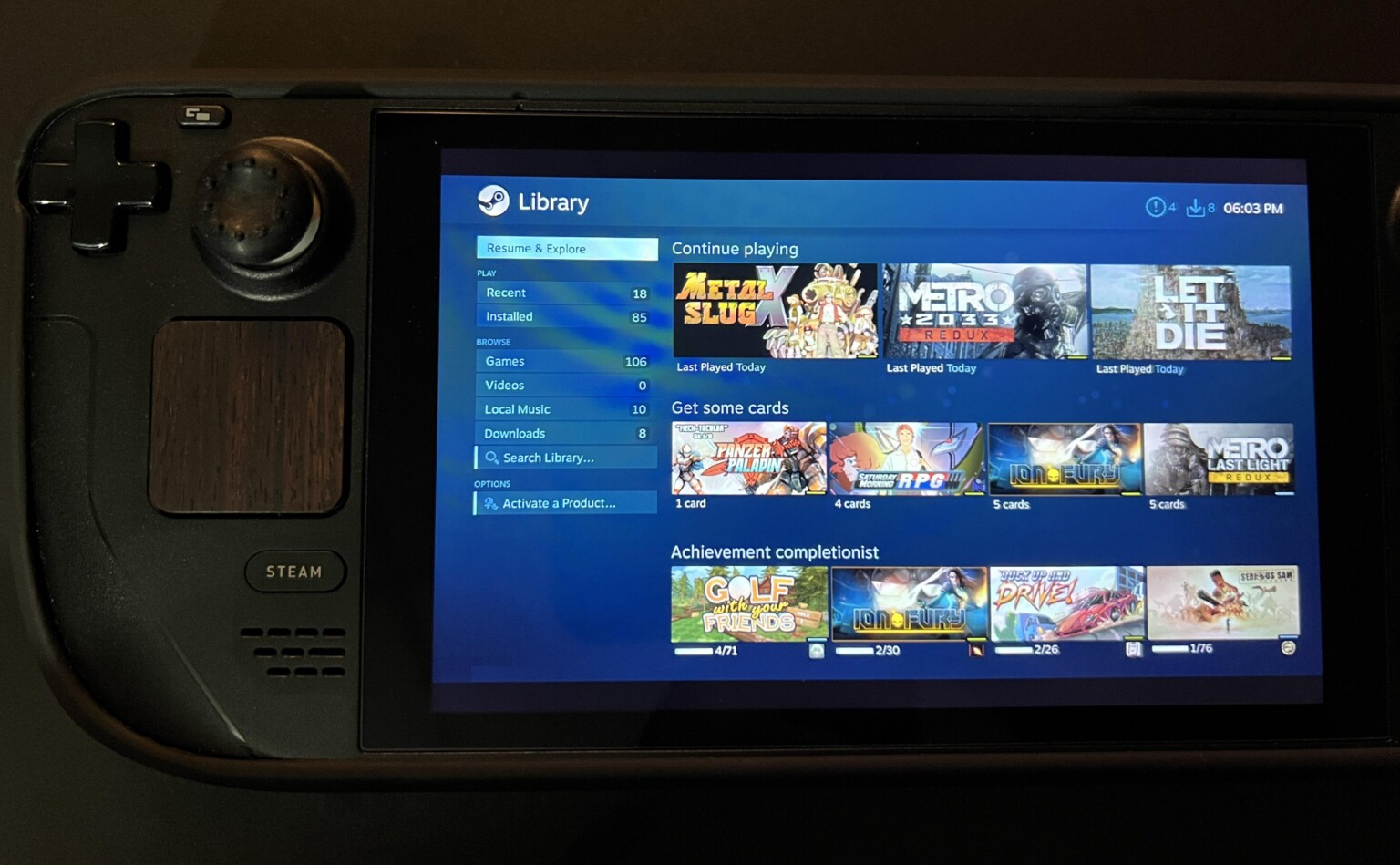
问题1:CS2不支持手持设备控制器
Steam Deck 的标准摇杆和触摸板无法完全替代鼠标和键盘,尤其是对于经验丰富的玩家而言。
Solution: Connecting an external mouse and keyboard via USB-C or Bluetooth improves gameplay.
问题 2:电池电量快速耗尽
CS2 平均会耗尽 Steam Deck 的电池1.5-2小时在高亮度和性能设置下,这可能是一个严重的问题。
Solution: lower TDP, limit FPS, adjust power saving via Deck's built-in menu.
问题 3:高内存占用
由于 CS2 的重量为高达85GB,谨慎的磁盘空间管理变得不可或缺。
Solution: Expand Steam Deck space with microSD.
问题 4:性能不稳定
CS2对铁的要求相当高。 Steam Deck 上可能会出现以下问题:
- FPS 下降高达激烈场景下 30-40 帧。
- 输入滞后不稳定。
- 在有大量细节或烟雾的地图上,帧速率会下降。
Solution: reduce graphics to a low level, turn off vertical synchronization, and limit FPS manually (for example, to 60).
如果您需要有关 FPS 的帮助,请查看这篇文章:CS2 FPS 指南 (2025):最佳设置、启动选项和修复。
CS2 可以与 Steam Deck 上的 Proton 配合使用吗?本机支持说明
您不需要 Proton 在 Steam Deck 上玩《反恐精英 2》,因为 CS2 拥有官方原生Linux支持, 包括蒸汽操作系统(Steam Deck 所基于的 Arch Linux)。该游戏可以在 Steam Deck 上运行,无需通过 Proton 进行模拟或兼容。
但是,在极少数情况下,可以使用 Proton 作为问题的解决方法。例如,如果有VAC 问题,有时建议运行质子实验。某些模组或自定义地图可能会运行质子下更好。
另一篇有用的文章:How to Show Net Graph in CS2 – Full Breakdown and Explanation。
Steam Deck 的最佳 CS2 图形设置:流畅性能指南
第 1 部分:常规 Steam Deck 设置
Steam Deck 性能模式(快速访问 → 电池)
- 帧率限制:60 FPS(如果想减少热量,可以做45)
- 三重缓冲:禁用(减少输入延迟)
- 垂直同步:禁用(仅当撕裂干扰时才需要)
- TDP限制(功耗):10-12W(平衡性能和温度)
- GPU时钟频率:最大限度。 1100 MHz(如果需要可以增加,但要注意热量)
- 缩放过滤器:线性或 FSR – FSR 有助于提高较低分辨率下的性能
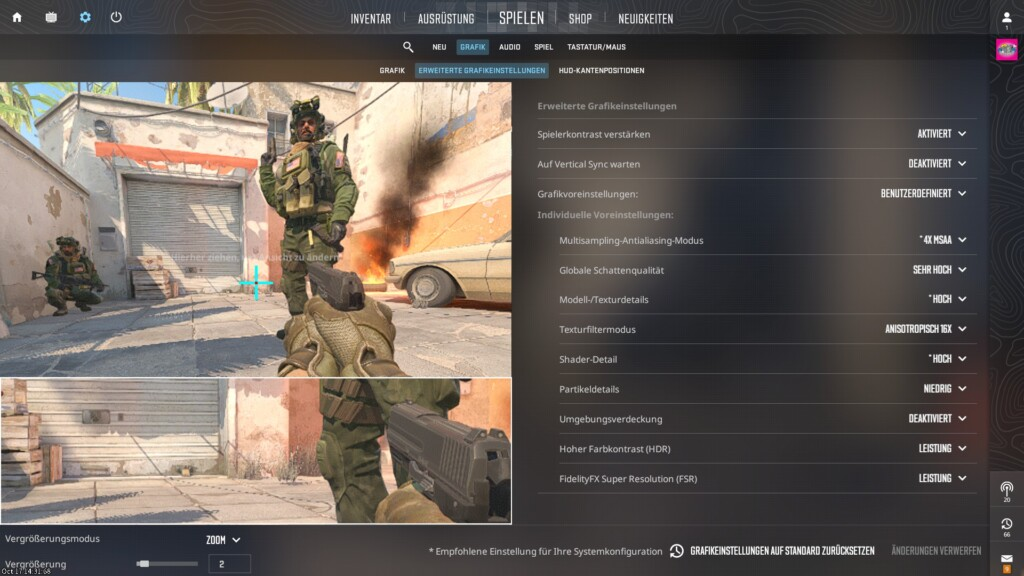
第 2 部分:CS2 中的图形设置
转到 CS2 → 设置 → 视频:
解决:
- 1280×800(原生 Steam 套牌)
- 不错,但是系统负载重
- 1152×768或960×600(通过 Proton GE + 发射选项)
- 大幅减轻负载
- 在 Steam Overlay 中使用 FSR 恢复清晰度
我们有一篇关于 CS2 的有用文章:CS2 的最佳分辨率:专业设置、宽高比和 FPS 指南。
| 环境 | 价值 | 原因 |
| 刷新率 | 60赫兹 | 这可提供平滑的图像,无抖动且输入延迟低 |
| 模型/纹理细节 | 低的 | FPS 和可读性之间的平衡 |
| 综合素质 | 低的 | 更高的帧率 |
| 实践细节 | 低的 | 发热少、FPS 稳定 |
| 着色器细节 | 低的 | 减少 GPU 负载 |
| 整体阴影质量 | 低的 | 性能成本高,没有实际效益 |
| FidelityFX 超分辨率 | 启用 | 清晰度 + FPS,尤其是在缩小渲染比例时 |
| 高动态范围 (HDR) | 表现 | 画面与FPS之间的平衡 |
| 垂直同步 | 离开 | 减少输入延迟 |
| 多重采样抗锯齿 (MSAA) | 关闭或 2x | 减少锯齿状边缘,但会消耗 FPS |
| 环境遮挡 | 残疾人 | 美丽,但无用且困难 |
第 3 部分:CS2 必备 Steam Deck 工具和插件
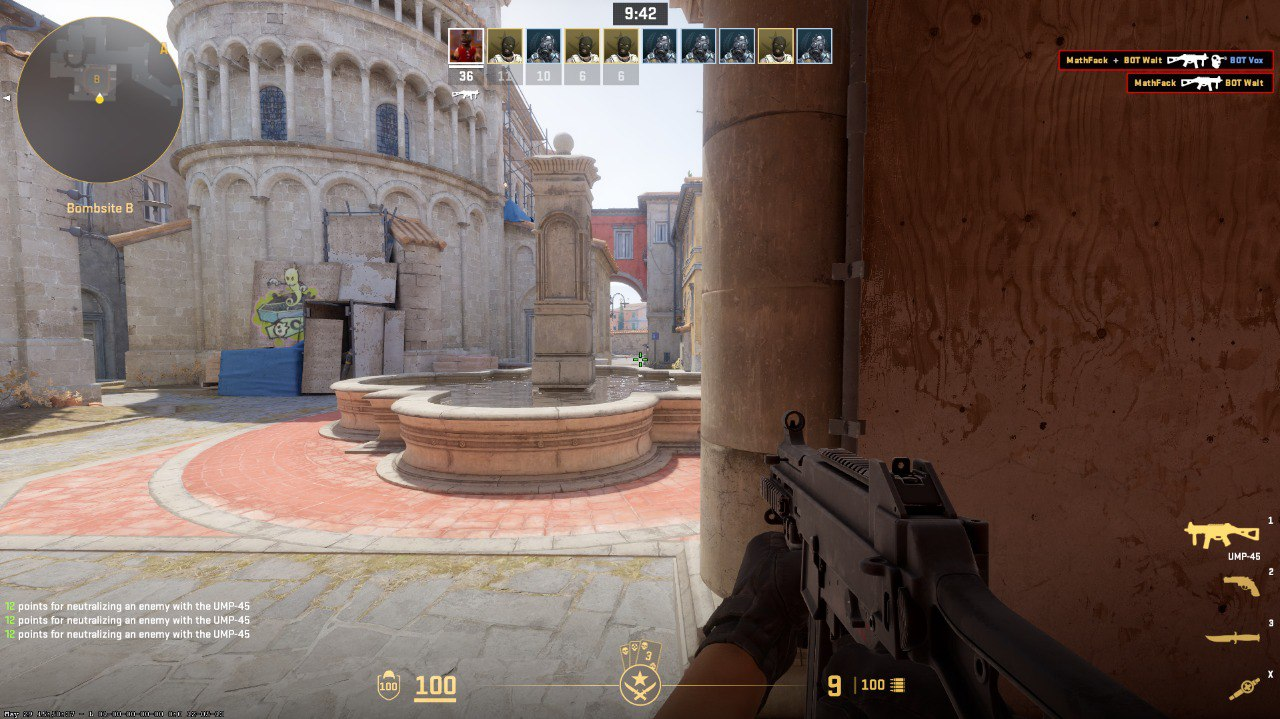
Decky 加载器 + 插件
- 描述:Decky Loader 是 SteamOS 游戏手柄界面的一个附加组件,允许您直接在设备界面上安装有用的插件。
- 为什么你需要它:通过第三方插件扩展 Steam Deck 功能。
芒果哈德
- 描述:该叠加层显示玩游戏时的技术信息。它对于在 Steam Deck 上自定义 CS2 中的图形特别有用。
- 为什么你需要它:监控 FPS、GPU/CPU 利用率和温度。
Proton GE(光荣蛋卷)
- 描述:这是 Proton 的改进版本,Proton 是 Valve 的一项技术,允许 Windows 游戏在 SteamOS (Linux) 上运行。 Proton GE 版本的更新比官方版本更频繁,并且包含额外的修复和补丁。
- 为什么你需要它:改进了 Linux 上 Windows 游戏(包括 CS2)的兼容性和性能。
第 4 部分:SteamOS 与桌面模式:优化 CS2 的最佳方法
当您在 Steam Deck 上玩 CS2 时,您可以使用 SteamOS(玩家模式)和桌面模式来调整游戏。以下是这些方法的差异比较:
| SteamOS(游戏模式) | 桌面模式 | ||
| 优点 | 缺点 | 优点 | 缺点 |
| 性能叠加(内置 FPS 仪表、中央处理器/图形处理器使用统计) | 无法访问大多数桌面实用程序 | 访问游戏配置文件(例如,自动执行配置文件、video.txt、启动选项)直接 | 需要键盘和鼠标,或触摸控制(并不总是方便) |
| 您可以通过以下方式运行 CS2质子或本机 | 无法改变低层系统参数(例如内核、驱动程序) | 对作曲家、视频驱动程序进行更多微调GPU超频(通过工具) | 存在以下风险:“打破”如果你不知道自己在做什么 |
| 访问 Steam 输入 - 您可以自定义布局、陀螺仪、死区, ETC | 您可以手动更改 Proton 版本,放置修改后的版本(Glorious Eggroll 等) | 如果未正确保存,某些更改将在系统更新后被删除。 | |
Recommendation: Use Desktop Mode for deeper optimizations (once). After that, run CS2 via SteamOS, which is more stable and convenient to play.
如何修复 Steam Deck 上的 CS2 输入延迟
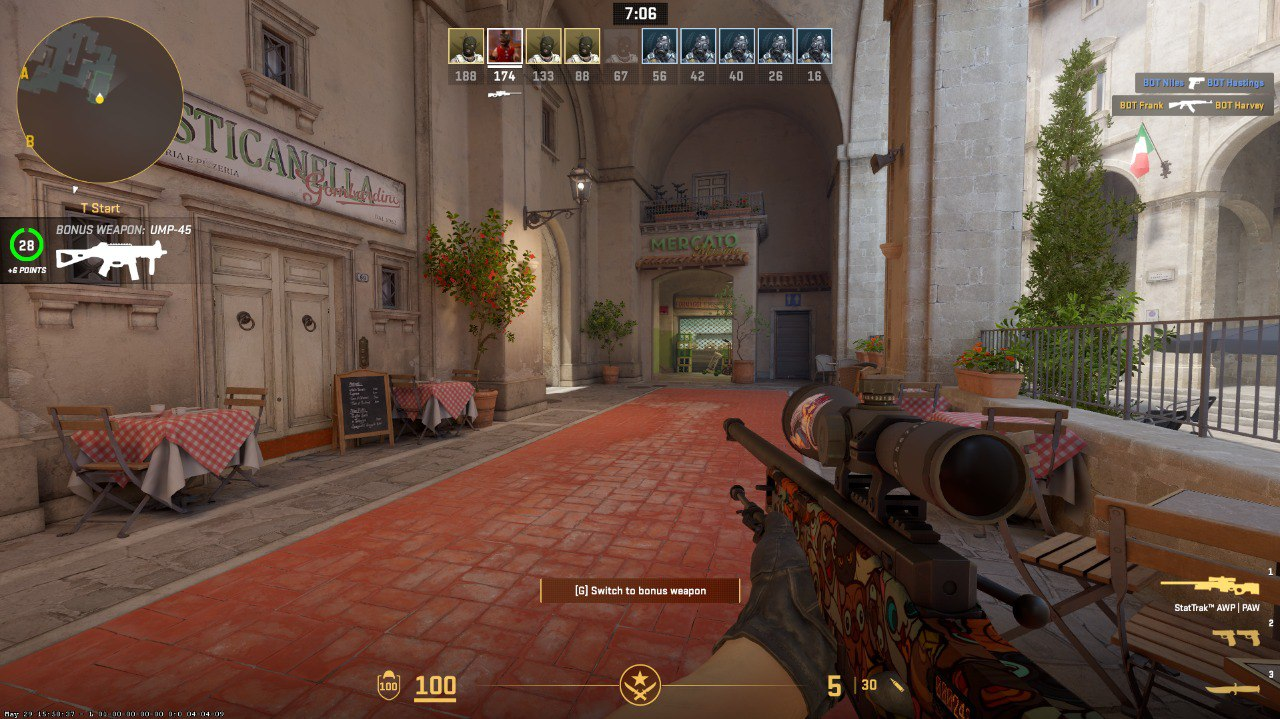
在 Steam Deck 上运行《反恐精英 2》时的主要问题之一是输入滞后– 您的操作(鼠标移动、按钮按下)与其在游戏中的反应之间的延迟。对于射手来说反应速度至关重要的地方,这会显着影响游戏玩法。
是什么导致 Steam Deck 上的输入延迟?
- 低帧率 (FPS)
- 启用垂直同步 (V-Sync)
- 内置游戏手柄响应低
- 使用信号较差的无线外围设备
- 图像传输延迟高
如何减少 Steam Deck 上 CS2 的输入延迟
- 禁用垂直同步。这可以提高控制响应能力,尤其是在内置 Steam Deck 屏幕上播放时。
- 限制图形以获得稳定的 FPS。使用低或中图形设置。
- 自定义性能模式。
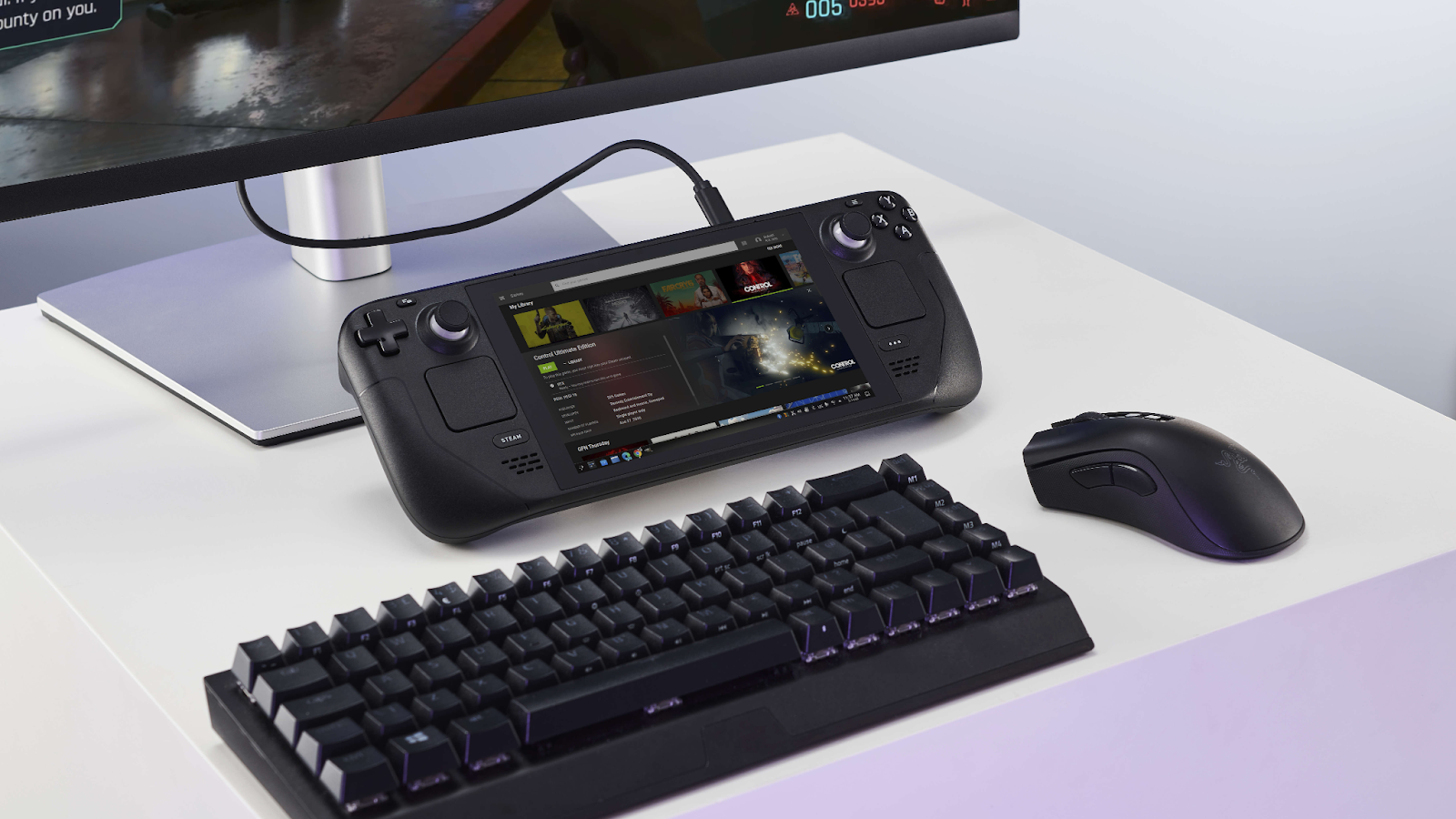
- 连接有线鼠标和键盘。使用它们可以显着减少输入延迟并增强对游戏的控制。
将外部鼠标和键盘与 Steam Deck 结合使用
有以下几种方法:
1. 通过 USB-C 集线器
- 将 USB-C 集线器或扩展坞连接到 Steam Deck。
- 通过 USB 连接鼠标和键盘。
- Steam Deck 会自动识别它们,您无需进一步配置即可在 CS2 中使用它们。
2. 通过蓝牙
- 转到 Steam Deck 的设置:设置 > 蓝牙。
- 打开蓝牙并连接鼠标和键盘。
- 请注意:无线连接可能会导致轻微的延迟。为了最小化输入延迟,最好使用有线设备。
If you are using a controller for control, you need some customization.
1.自定义按钮布局,以确保所有必要的功能(例如购买物品和蹲伏)都得到相应分配。
2. 启用陀螺仪:将陀螺仪控制设置为“类似鼠标”,以提高瞄准精度。
2025 年 CS2 值得在 Steam Deck 上玩吗?优点和缺点
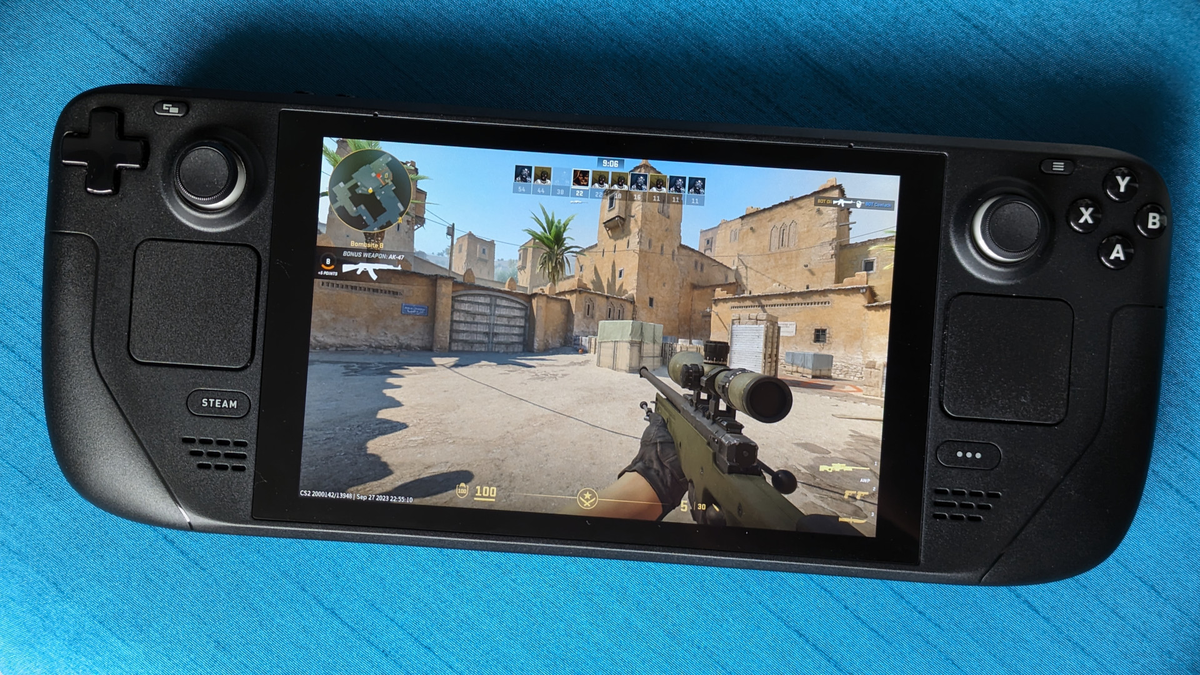
Steam Deck 上的《反恐精英 2》是便利性和可能性之间的折衷方案。一方面,无论是在旅行还是在家里的沙发上放松,在任何地方玩射击游戏都是很棒的。
另一方面,便携式游戏机在功率方面不如成熟的 PC,因此在紧张时刻或高图形设置下可能会出现性能下降。
优点和缺点
优点:
- 便携性:随时随地玩 CS2一个巨大的优势适合那些不想被电脑束缚的人。
- 良好的优化:正确选择设置(低或中),游戏稳定40-60 FPS 以内,对于便携式格式来说相当方便。
- 灵活的控制定制:您可以适应触摸板、陀螺仪和按钮以满足您的游戏风格。
缺点:
- 这不是理想的竞技体验:Steam Deck 的屏幕较小,输入精度有限,而且移动网络 ping 不稳定使其不适合竞技比赛。
- 控制困难:如果没有外接鼠标和键盘,游戏会感觉“笨拙”,尤其是对于CS老手来说。
- 电池寿命缩短:CS2 会耗尽电池电量电池很快– 平均而言,1.5-2小时一次充电即可播放。
最终结论:你应该在 Steam Deck 上玩 CS2 吗?
与 PC 游戏相比,Steam Deck 在很多方面都逊色:性能、帧速率、十字准线。在休闲比赛中,它可能不会像在竞技比赛中那么明显,但您仍然会意识到这一点。如果您愿意牺牲一些图形并习惯控件,Steam Deck 是无论您身在何处,都可以畅玩 CS2。
虽然 Steam Deck 不太可能取代电子竞技比赛中的成熟 PC,但它可以成为休闲游戏、射击练习或只是为了娱乐的绝佳便携式替代品。