
《Apex Legends》是一款竞技类大逃杀游戏,因此最大限度地提高性能和图像质量至关重要。
该游戏基于 Valve 的 Source 引擎构建,具有许多图形设置,玩家可以自定义以适合他们的硬件。游戏即使在蒸汽甲板,保持平均800p 每秒 90 帧。
玩家经常提问关于最佳设置,因此 Blix 团队将介绍 Apex Legends 的最佳设置帮助提高 FPS同时保持图形质量。
Apex 正在进行一场科技恐怖活动,您可以现身并表达您的意见:
您最喜欢哪个 Legend + Copycat 套件组合? 👀pic.twitter.com/oeEtJz9Krn
— Apex 英雄 (@PlayApex)2024 年 10 月 21 日
亮点
- 有关《Apex 英雄》最佳 PC 设置的详细信息及说明
- 鼠标和 NVIDIA 设置
说到《Apex Legends》的消息,用不了多久,整个社区都会期待这款游戏的下个赛季。这是我们的文章《Apex 英雄》第 23 季:迄今为止我们所知道的一切。 《Apex Legends Tier List(实际)》一文也可能有所帮助。
了解更多:《Apex 英雄》中最受欢迎的传奇(按选择率排列)(等级列表)
最佳设置的系统要求
在设置您的最佳性能设置,您必须确保可以通过满足最低或建议的系统要求来运行 Apex Legends。
这也是一个很好的指标,表明您可以将设置提高到多高,因为硬件远高于推荐设置的人可以在不牺牲性能的情况下最大化一切。
最低要求
- 操作系统:64 位 Windows 7
- 处理器:AMD FX 4350 或英特尔酷睿 i3 6300
- 记忆:6 GB 内存
- 图形:AMD Radeon HD 7730 或 NVIDIA GeForce GT 640
- 直接X:版本11
- 贮存:56 GB 空间(+3 GB 用于本地化)
推荐要求
- 操作系统:64 位 Windows 7
- 处理器:Intel i5 3570K 或同等产品
- 记忆:8GB内存
- 图形:AMD Radeon R9 290 或 NVIDIA GeForce GTX 970
- 直接X:版本11
- 贮存:56 GB 空间(+3 GB 用于本地化)
要优化的系统设置
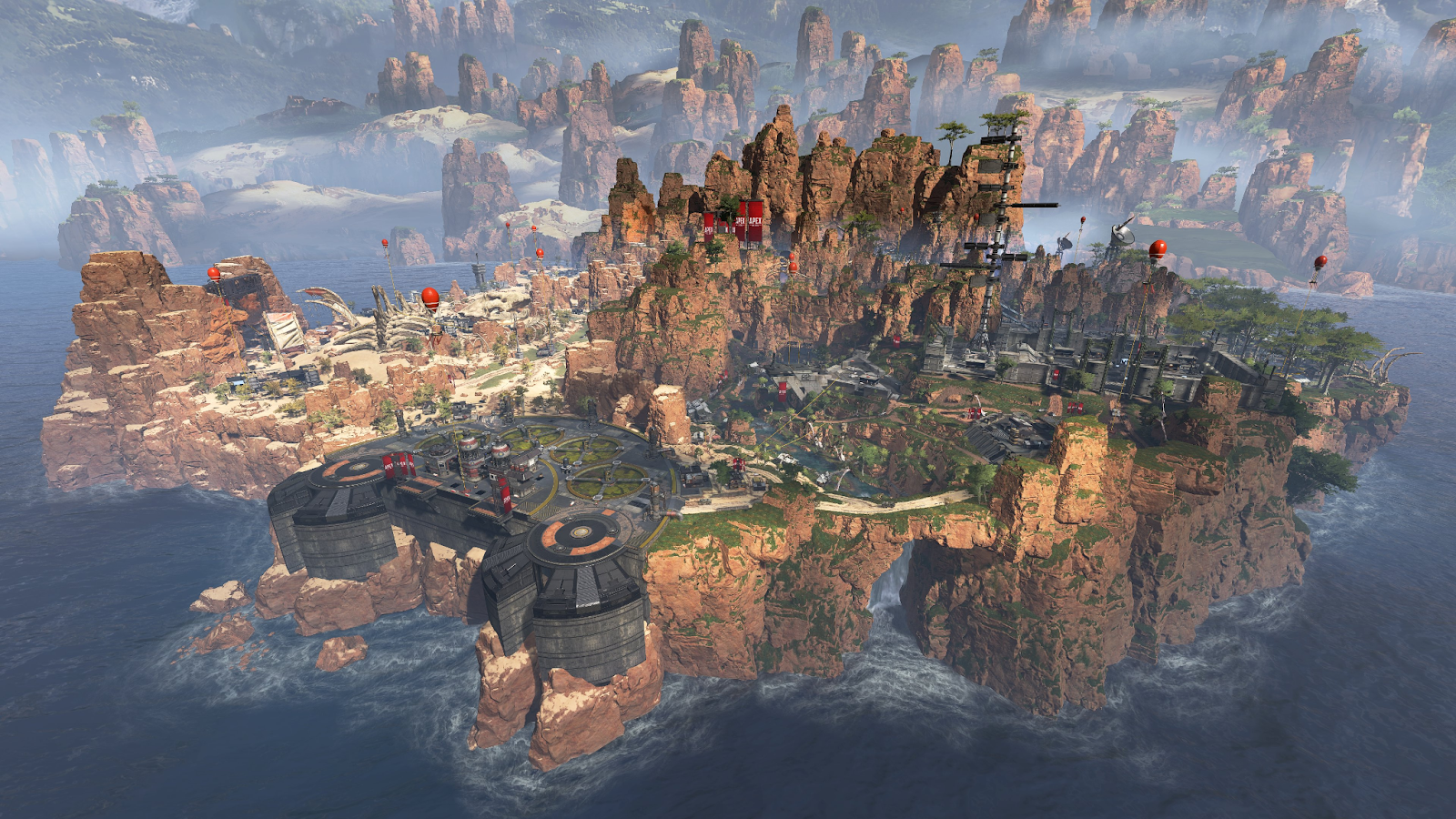
在继续进行图形和游戏设置之前,您应该首先打开一些功能直接在您的系统上打开或关闭:
- 使能够可调整大小的条形图。
- 打开游戏模式。
- 启用硬件加速图形处理器调度 (HAGS) 和窗口优化。
- 使用 Windows“高性能”电源配置文件并将 GPU 电源管理模式设置为相同。
- 禁用内存完整性。 Windows 菜单->VBS->设备安全。
- 确保使用正确的 XMP/EXPO 内存配置文件(如果可用)。
- 如果您差点错过了,请对您的 GPU 进行超频60 FPS 标记。
- 这是包含更详细说明的指南。
我们建议启动 Steam,右键单击《Apex 英雄》,然后选择属性。在“常规”选项卡下,找到“启动选项”部分并添加以下命令:
- +fps_最大帧率,将 FPS 替换为目标帧速率限制,例如 +fps_max FPS 300。单击“确定”即可完成。
您可以对 EA 客户端执行相同的操作。
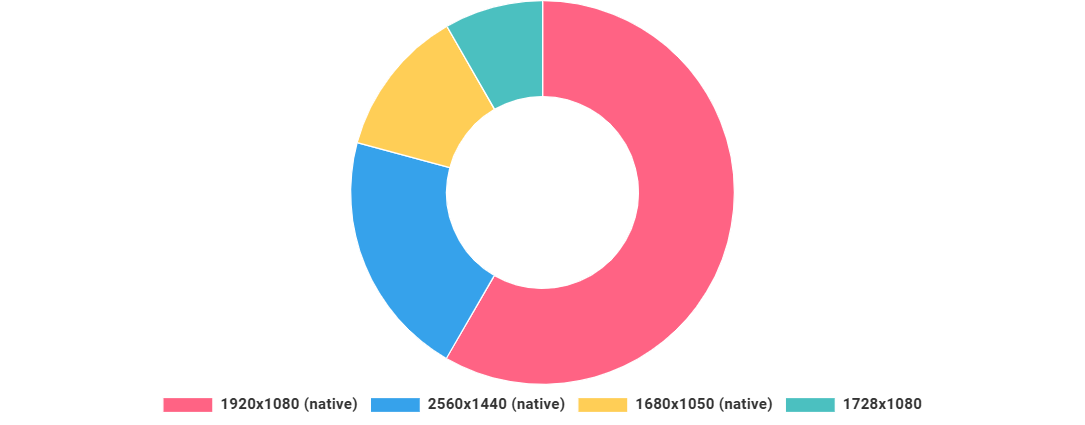
职业选手授权选拔
大多数《Apex Legends》玩家更喜欢以显示器的原始分辨率显示游戏,无论是1920×1080,2560×1440,或其他一些分辨率。以显示器的原始分辨率渲染游戏将为 Apex Legends 提供最佳图形,但不一定是最佳性能。
许多 Apex Legends 玩家,即使是那些拥有 2560×1440 显示器的玩家,也更喜欢 1920×1080 分辨率最大化他们的 FPS在游戏中。如果其他人的电脑无法将 FPS 保持在 1920×1080,则会降低分辨率。宽高比最好使用 16:9。
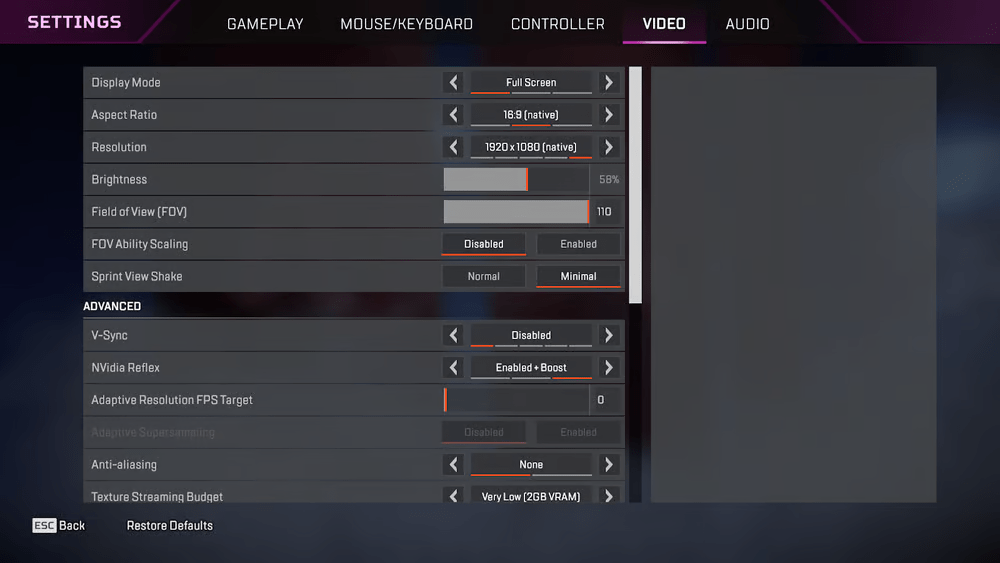
Apex Legends 的视频设置
我们将为您提供 Apex 最佳设置的选项,下面我们将解释为什么设置这些值,尽管其中一些值肯定是单独的。
- 显示模式:全屏
- 亮度:50%
- 视场角(FOV):110
- FOV 能力缩放:残疾人
- 冲刺视图抖动:最小
- 垂直同步:残疾人
- 英伟达反射:启用
- 自适应分辨率 FPS 目标:0
- 自适应超级采样:残疾人
- 抗锯齿:没有任何
- 纹理流预算:设置为刚好低于 GPU VRAM
- 纹理过滤:双线性
- 环境遮挡质量:残疾人
- 太阳阴影覆盖范围:低的
- 太阳阴影细节:低的
- 斑点阴影细节:残疾人
- 体积照明:残疾人
- 动态点阴影:启用
- 型号详情:低的
- 效果细节:低的
- 冲击标记:残疾人
- 布娃娃:残疾人
- 色盲模式:残疾人
全屏模式是大多数游戏中应使用的默认显示模式,以最大限度地提高性能。亮度设置——这取决于您的喜好,因为每个人都有不同的偏好,但 Apex Legends 的默认亮度设置 50% 应该适用于大多数玩家。
视野(视场角)您选择的是 Apex Legends 中最重要的视频设置之一。您的视野会影响计算机的性能和目标的一致性。你可以根据自己的喜好来选择,但是我们推荐110。
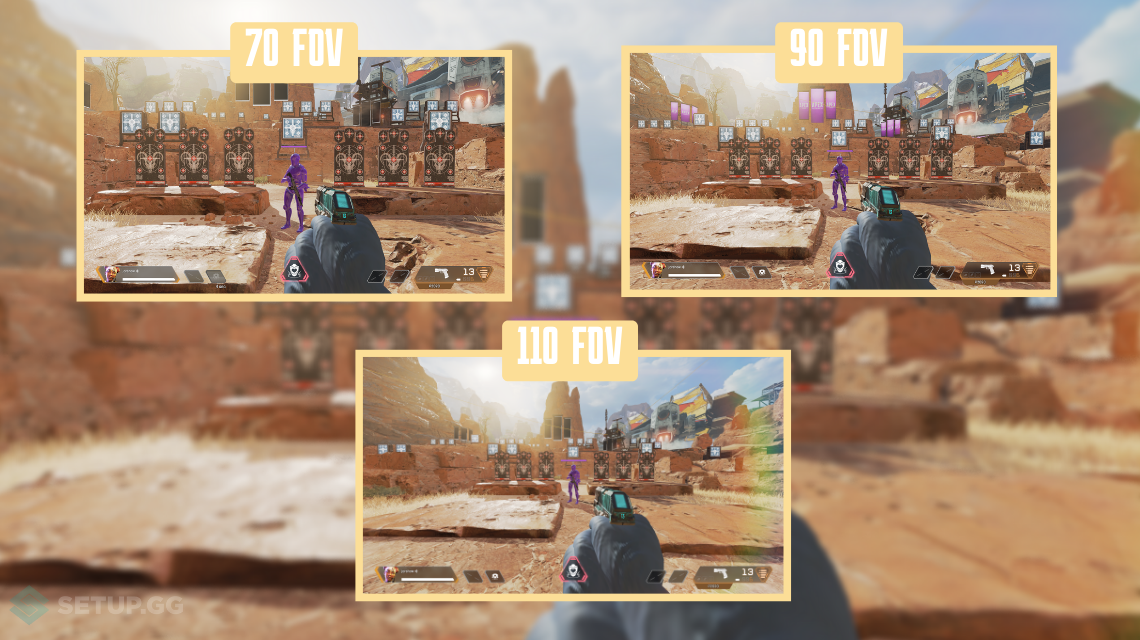
不同视场角
建议关闭 FOV 能力缩放,因为它会提高您的 FPS,甚至可以在激活特定能力时改善瞄准和跟踪。
Sprint View Shake 应设置为最小,以减少屏幕上的视觉噪音。应禁用垂直同步以提高 FPS。英伟达反射是 Nvidia 显卡设置,有助于减少系统延迟并提高响应时间。对于大多数玩家来说,启用是最好的设置;然而,启用+增强可以帮助遇到 CPU 瓶颈的 PC。
最好避免自适应分辨率 FPS 目标总而言之,因为帧速率下降通常比分辨率下降更可取。负面的性能影响告诉我们应该禁用自适应超级采样。
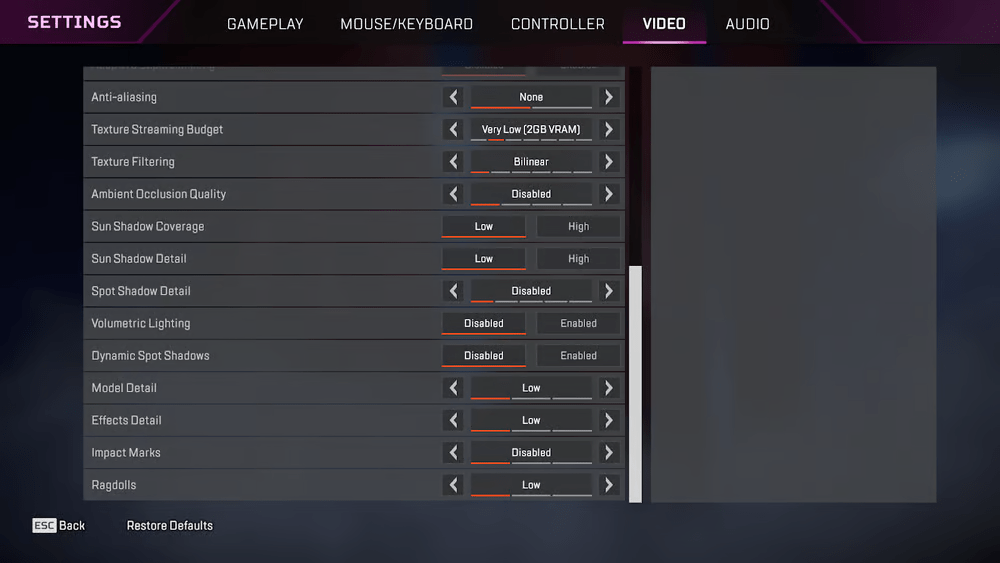
Apex Legends 的视频设置
我们建议设置“太阳“ 和 ”斑点阴影”参数改为“低的”或“禁用”以保持高帧速率。如果您使用的是高性能 PC 或竞争优势提高帧率不是优先事项,增加阴影设置可以显着改善 Apex Legends 的外观。
所选择的型号详情参数将决定 Apex Legends 中对象的质量。将模型详细信息参数设置为“低的” 提高 FPS 最适合《Apex Legends》等竞技游戏。
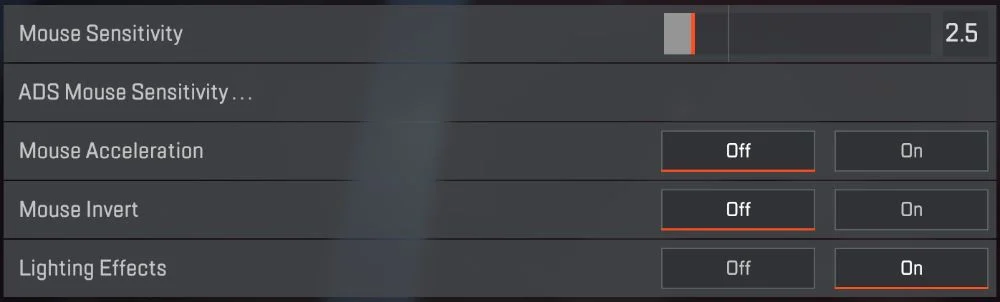
DPI: 400 - 800
专业 Apex 玩家中 400 或 800 DPI(每英寸点数)的分布相当均匀。这种最优质的 DPI 点将快速移动与高效控制相结合,提供同等的枪战和远距离性能。
Mouse Sensitivity: 1.5-2.5
在《Apex》中,一切都发生得非常快,保持了大部分快速和动态的游戏玩法完好无损。但是,与其他射击游戏相比,您需要降低灵敏度以提高准确性。
在我们的文章“最佳《Apex Legends》鼠标灵敏度:寻找最适合您的鼠标”中,我们更详细地讨论了鼠标灵敏度。
ADS Mouse Sensitivity Multiplier: 1.0 - 1.5
Mouse Acceleration: Off
您的移动速度越快,鼠标移动的速度就越快。鼠标加速听起来像是交火的完美解决方案,但它会扰乱您的游戏风格,因此请将其关闭。
Mouse Invert: Custom
Lighting Effects: On
优化 Apex Legends 的 NVIDIA 设置可以显着提高性能和图形效果。以下是我们的建议:
- 各向异性过滤:关闭此功能
- 各向异性样品优化:使能够
- 抗锯齿 – FXAA:关闭此功能
- 抗锯齿 - 伽玛校正:禁用
- 抗锯齿 – 模式:关闭此功能
- 后台应用程序最大帧速率:将其设置为 20 FPS
- 图像锐化:使能够
- 最大帧速率:禁用
- 电源管理模式:更喜欢最高性能
- 纹理过滤 – 负 LOD 偏差:允许
- 纹理过滤 - 质量:高性能
- 纹理过滤 - 三线性优化:使能够
- 线程优化:汽车
- 低延迟模式:极端主义者。
这些功能中的大多数都会显着影响性能,但如果禁用它们,图形不会受到太大影响。应用这些 NVIDIA 设置可以让您在 Apex Legends 中获得更流畅、响应更灵敏的游戏体验。
更新显卡驱动程序
始终建议更新显卡驱动程序以获得最佳游戏优化。最新的驱动程序更新通常可以提高 FPS 并减少崩溃。
禁止应用程序在后台运行
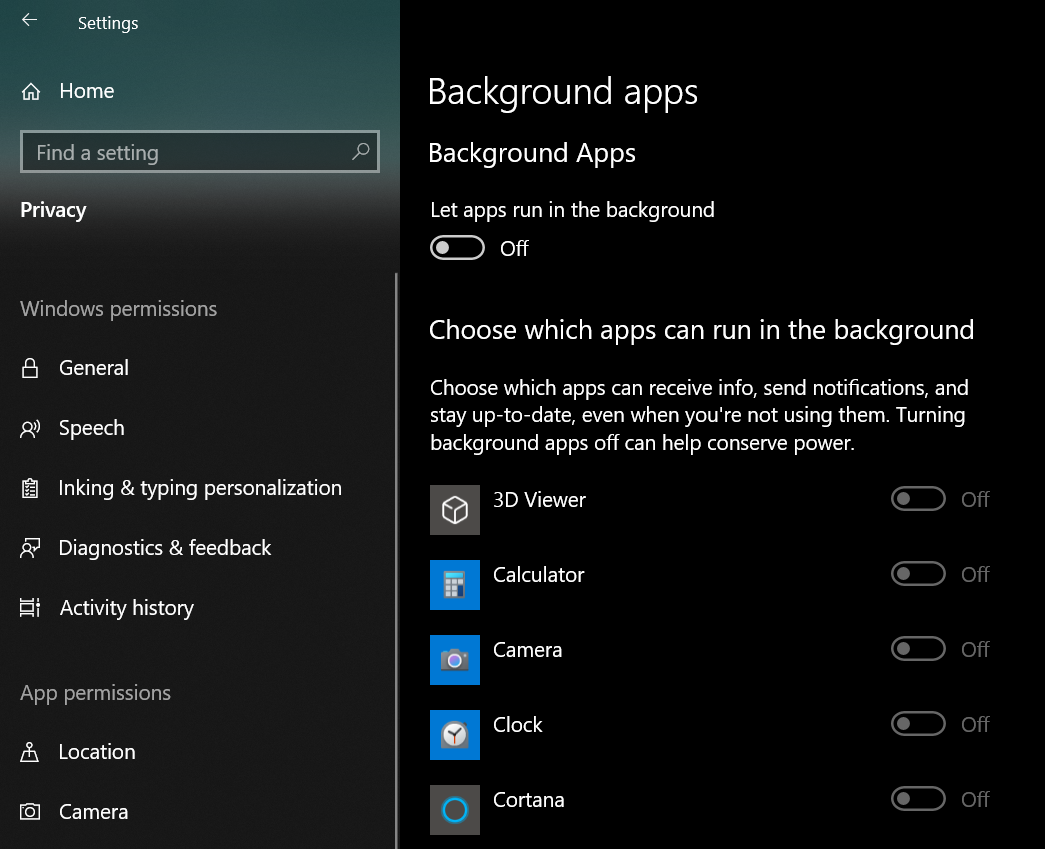
Apex Legends 需要大量的处理能力,因此游戏吸引计算机的注意力并且后台没有其他程序运行非常重要。
转到“设置” 在您的电脑上并转到“应用领域”。点击 ”已安装的应用程序”查看您电脑上安装的应用程序的完整列表。阻止它们运行以使您的电脑更加高效。