
欢迎,鳕鱼迷! Blix团队在这里为您带来了最终在使命召唤中获得最大fps的指南:Black Ops 6。我们知道该游戏非常好 - 阅读我们的文章,例如“使命召唤:Black Ops 6奖杯”或“是使命召唤:是Black Ops:Black Ops 6交叉平台?
因此,我们知道,在像黑色行动一样激烈和快节奏的游戏中,每个帧都很重要。
掉落的框架或滞后可能是抓住胜利或盯着复形屏幕之间的区别。这就是为什么我们进行了研究以为您提供最有效的设置和硬件技巧,以将您的系统推向极限。让我们探讨提高表现的最佳方法,并确保您准备以平滑,无缝的游戏玩法来统治每场比赛。
亮点
- 解释FPS的需求
- 显示稳定设置
- 平衡视觉效果的质量设置
- 阴影和照明调整
- 后处理效果为了清晰
- 视场(FOV)设置
- 系统级优化
- 一致性的额外技巧
- 附加:简短的硬件选择提示
在《使命召唤:黑色行动6》中,最大化FPS是在视觉清晰度和平稳性能之间拨打正确的平衡。从调整显示设置到最大程度地减少后处理效果,每个小调整都会有助于更加响应和愉快的体验。每个设置调整都会有所作为 - 换档毫秒的输入滞后或确保框架在激烈的消防中保持坚固。
这些设置已锁定和加载,您将全部使用启动的设置进行战斗,以获得最大的性能。准备好将这些框架提升,让您的反射发光。
显示设置
- 显示模式:设置为全屏独家。此模式将最大资源分配给游戏,从而减少了潜在的输入滞后。
- 屏幕刷新率:将其与显示器的最大刷新率(例如144Hz)匹配。更高的刷新速率可以使视觉效果更顺畅。
- 显示分辨率:选择显示器的本地分辨率。降低分辨率可以提高FPS,但可能会损害视觉清晰度。
- 动态分辨率: 关。虽然它调整了分辨率维护FPS,但它可能导致视觉效果不一致。
- 纵横比:设置为自动以匹配显示器的天然纵横比。
- 显示伽玛:使用2.2(SRGB)进行标准亮度和色彩平衡。
- 亮度:适应个人喜好,确保可见性而不会过度暴露。
- NVIDIA反射低潜伏期:启用+升压(如果有)。这减少了系统延迟,提供了更敏感的体验。
- v-sync(游戏玩法和菜单):两者都禁用。 V-Sync可以引入输入滞后,这在快节奏的射击游戏中有害。
- 自定义框架极限:设置游戏限制以匹配显示器的刷新率。对于菜单和最小化的游戏,较低的值(例如,60和5 fps)在不积极播放时可以减少系统应变。
- 减少菜单渲染分辨率:设置为最佳节省菜单中的资源。
- 暂停游戏渲染:关闭以防止最小化时游戏渲染,从而节省系统资源。
- 降低不活跃的质量:设置为10分钟,以降低质量,以节省资源。
- 集中模式:禁用以保持一致的性能。
- 高动态范围(HDR):禁用,除非您具有具有HDR的显示器,并且更喜欢增强视觉效果而不是性能。
质量设置
使命召唤:黑色行动6 |优化指南|深入查看每个图形设置 - reddit
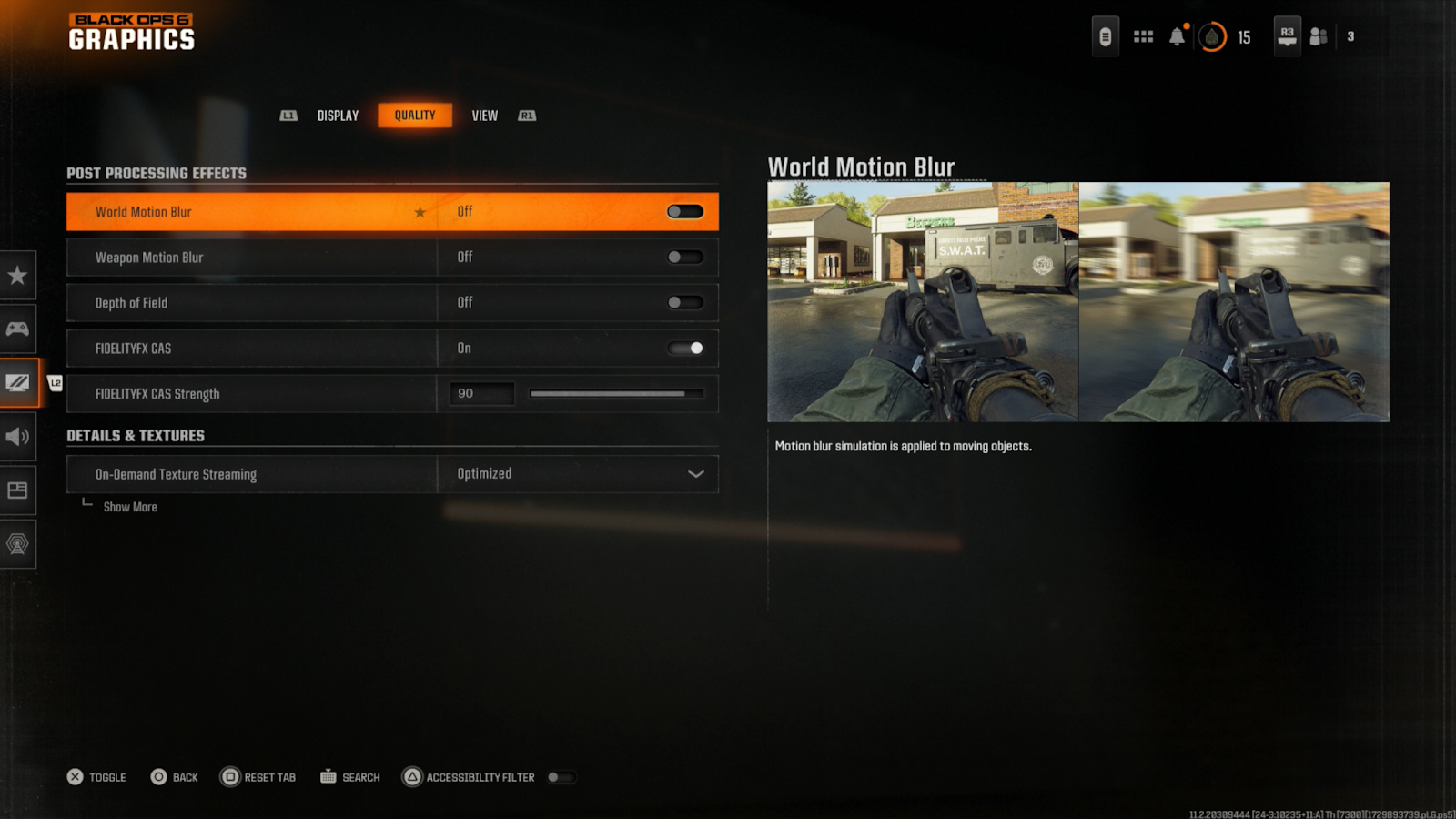
- 质量预设:选择自定义以手动调整设置以获得最佳性能。
- 渲染分辨率:保持100%以匹配您的显示分辨率。
- 升级/锐化:使用强度约为85的FidelityFX CA。这可以提高图像清晰度,而不会显着性能丧失。
- VRAM量表目标:设置为90%,以防止超载GPU的内存。
- 可变速率阴影:禁用以确保屏幕上的阴影质量一致。
细节和纹理
建议阅读:最佳的Fortnite设置可获得最高性能 - 提高FPS并减少滞后
- 纹理分辨率:设置为低。较高的设置会严重影响性能。
- 纹理过滤各向异性:设置为正常的质量和性能之间的平衡。
- 景深:禁用运动过程中的清晰度。
- 细节质量水平:设置为低以减少可以对系统征税的不必要细节。
- 粒子分辨率:设置为非常低,以最大程度地减少粒子影响对性能的影响。
- 子弹撞击:启用视觉反馈可以保留而不会出现重大性能。
- 持续的效果:禁用以防止会积累和影响性能的挥之不去的效果。
- 着色器质量:将视觉和性能之间的良好平衡设置为中等。
- 按需纹理流:将分配的纹理缓存大小设置为16。启用每日限制为1GB的下载限制以防止数据使用过多。
阴影和照明
- 阴影质量:设置为低。阴影是资源密集的,可以减少以提高性能。
- 屏幕空间阴影:禁用以减少GPU上的负载。
- 阻塞和屏幕空间照明:设置为低至最小化复杂的照明计算。
- 屏幕空间反射:禁用以防止反射影响性能。
- 静态反射质量:设置为低以减少静态反射的影响。
- 环境镶嵌:禁用以防止其他几何细节对系统征税。
- 体积质量:设置为低,以减少体积效应(例如雾和烟雾)的复杂性。
- 递延物理质量:禁用以防止复杂的物理计算影响性能。
- 天气电网量:禁用以减少天气影响的影响。
- 水质:禁用以防止水对系统征税。
查看设置
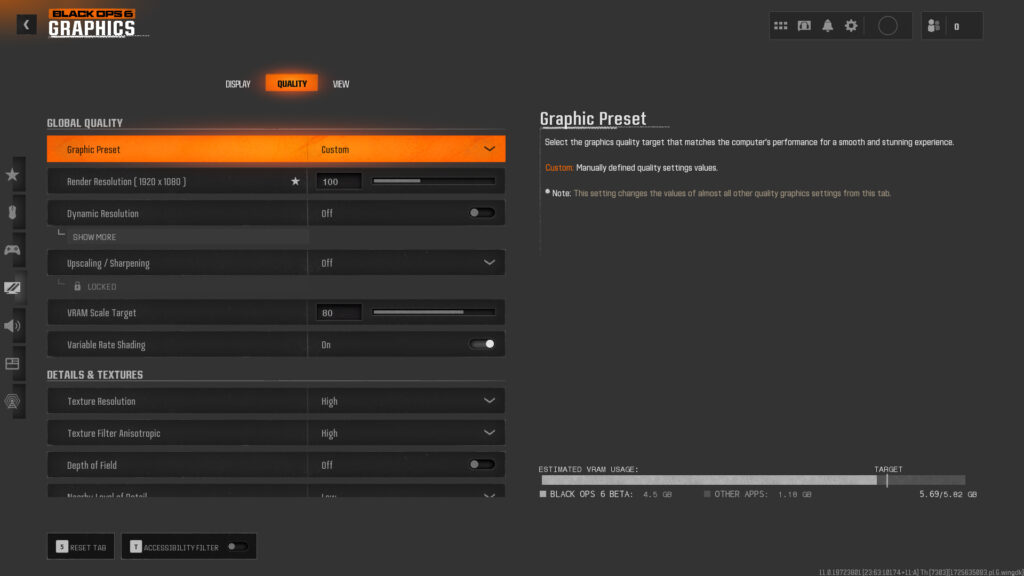
- 视野(FOV):设置在105到115之间。较高的FOV提供了更好的外围视觉,但会稍微影响性能。
- 广告视野:设置为受影响以保持瞄准视线时保持一致的FOV。
- 武器视野:设置为宽,以减小武器模型的大小,增加屏幕可见度。
- 第三人称视野:以第三人称模式设置为90以获取平衡视图。
- 车场:设置为默认设置,除非您在操作车辆时更喜欢更宽的视图。
游戏设置
- 命中标记视觉效果:设置为最小。热门标记的过多视觉反馈会使屏幕混乱,尽管这不会影响FPS,但它会提高清晰度。
- 基于伤害的运动模糊:禁用以避免在高作分时刻增加模糊。虽然这似乎是一个很酷的视觉效果,但它只会在瞄准时分散注意力并降低清晰度。
后处理效果
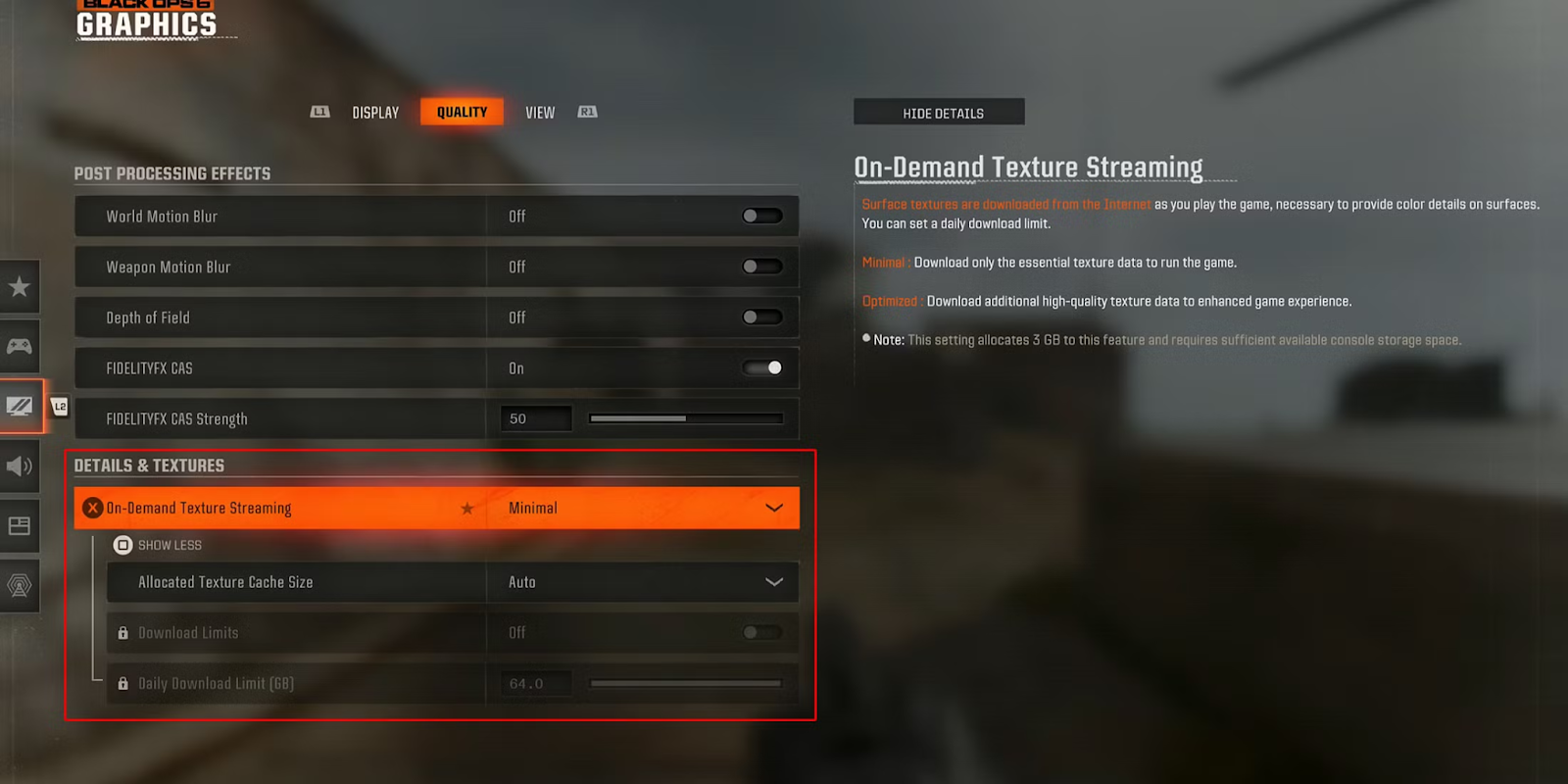
后处理效果确实可以在不提供太大战术优势的情况下真正的储罐性能,因此让我们将其保持至少。
- 运动模糊:禁用。 Motion Blur看起来可能是电影的,但仅在快节奏的游戏玩法中添加了不必要的滞后。
- 武器运动模糊:禁用。无需让武器在您旋转时模糊。
- 膜粒:设置为0%。这种效果增加了颗粒状的复古感觉,但实际上它只是降低了清晰度,无助于发现敌人。
- NVIDIA DLSS / AMD FSR:如果您具有兼容的硬件,请启用。这些技术通过以较低的分辨率进行渲染,然后进行升级,从而增强FPS,从而使性能稳定,而没有对质量产生重大影响。
音频设置
尽管不直接与FPS绑定,但优化音频可以减少潜在的干扰和潜伏期问题。
- 音频混合:使用耳机或提升高设置。这会放大至关重要的游戏内听起来像脚步声,即使视觉设置较低,也可以帮助您检测到敌人的位置。
- 音频质量:设置为低。较低的音频质量会减少系统上的负载,这可能会稍微帮助FPS的一致性,尤其是在您使用较旧的硬件时。
- 语音聊天:考虑为语音聊天设置推销。背景噪音和队友的开放式麦克风可能会影响焦点,因此在竞争环境中,按讲话通常更好。
FPS提升的其他技巧黑色行动6
COD Black Ops 6 Beta的最佳PC设置(增强FPS和可见性!)https://t.co/nlzvv3qiys pic.twitter.com/yqfjacscov
-Kirneill(@kirneill)2024年8月30日
除游戏内设置外,调整一些系统级配置还可以显着差异。
- 更新GPU驱动程序:始终使您的图形驱动程序保持最新。 NVIDIA和AMD释放驱动程序都针对新游戏进行了优化,通常比以前的车手提高了10-15%的表现。
- 优化Windows设置:
- 转到Windows中的图形设置,并启用硬件加速的GPU调度。这可以减少延迟并改善支持游戏中的FPS。
- 禁用可能在后台消耗系统资源的不必要的启动程序。
- 使用游戏模式:在Windows设置中激活游戏模式。此功能将系统资源分配给游戏并减少背景活动,使您的CPU和GPU额外的带宽以处理黑色行动6的动作。
- 较低的系统分辨率:如果您正在使用较旧的GPU或想最大化FPS,请减少桌面分辨率以匹配您的游戏设置。这可以防止缩放问题可能会略微影响性能。
- 温度管理:确保您的系统不会过热。高温可以节流CPU和GPU性能,从而导致FPS下降。考虑使用MSI Afterburner之类的软件来监视温度或调整风扇速度。
- 背景应用:关闭资源浏览器,例如Web浏览器,屏幕录制软件和不必要的背景应用程序,以使您的系统专注于游戏。
- 碎屑存储(HDD用户):如果将Black Ops 6安装在硬盘驱动器上,则进行碎屑可以帮助进行加载时间并减少游戏玩法。 SSD用户通常不必担心此步骤。
哪些硬件对于提高fps最重要使命召唤:黑色行动?
在《使命召唤:黑色行动游戏》中选择最佳FPS的硬件,优先考虑提供高处理能力和光滑图形渲染的组件,因为这些是快速射击游戏中一致,高帧速率的关键。从强大的GPU开始,因为它直接影响了游戏的高尾纹纹理和照明状态,而不会掉落框架。选择具有高VRAM(至少8GB)的现代图形卡,以处理鳕鱼标题中典型的高级纹理和效果。将其与具有强大单核性能的CPU配对,因为FPS游戏依靠快速,响应迅速的处理来实时处理游戏的计算和玩家输入。 RAM也至关重要;至少16GB可确保您的系统可以处理游戏和任何背景应用程序,而无需瓶颈。最后,强烈建议在HDD上使用SSD(固态驱动器),以更快的载荷时间和最小的口吃,尤其是在具有复杂资产的地图中。选择与这些标准保持一致的组件可以在性能方面有明显的不同,从而使玩家更平滑视觉效果和更快的响应时间。