

很多人家里都有一台闲置的旧 iPad,多半塞在抽屉里,偶尔拿出来用用,大部分时间都在充电线堆里吃灰。前段时间苹果推出了售价 300 美元的 HomeView 显示屏,不少人心动,但也有人会想:家里本来就有智能音箱或屏幕设备,再多一块屏幕有没有必要?旧 iPad 能不能直接改造成智能家居显示屏?
结论可能会让您有点意外:只要挑对几款应用,15 美元以内就能做出接近 HomeView 的效果。关键在于先确认设备能不能跑这些应用,再选合适的功能,最后找对摆放的位置。
旧 iPad 能用吗?先看系统版本
硬性要求:iPadOS 17 或更高
本文提到的应用都要求 iPadOS 17 或以上版本。这一点很关键,因为“旧”的年份可能比您想象的还要早,很多几年前的 iPad 已经不在支持范围内。
查看方法很简单:打开“设置”→“通用”→“关于本机”,就能看到设备信息和系统版本。如果版本低于 17,可以先看看能否升级;升级前请务必备份数据。
Milton:适合忙碌家庭的共享待办中心
让全家人都在同一页上
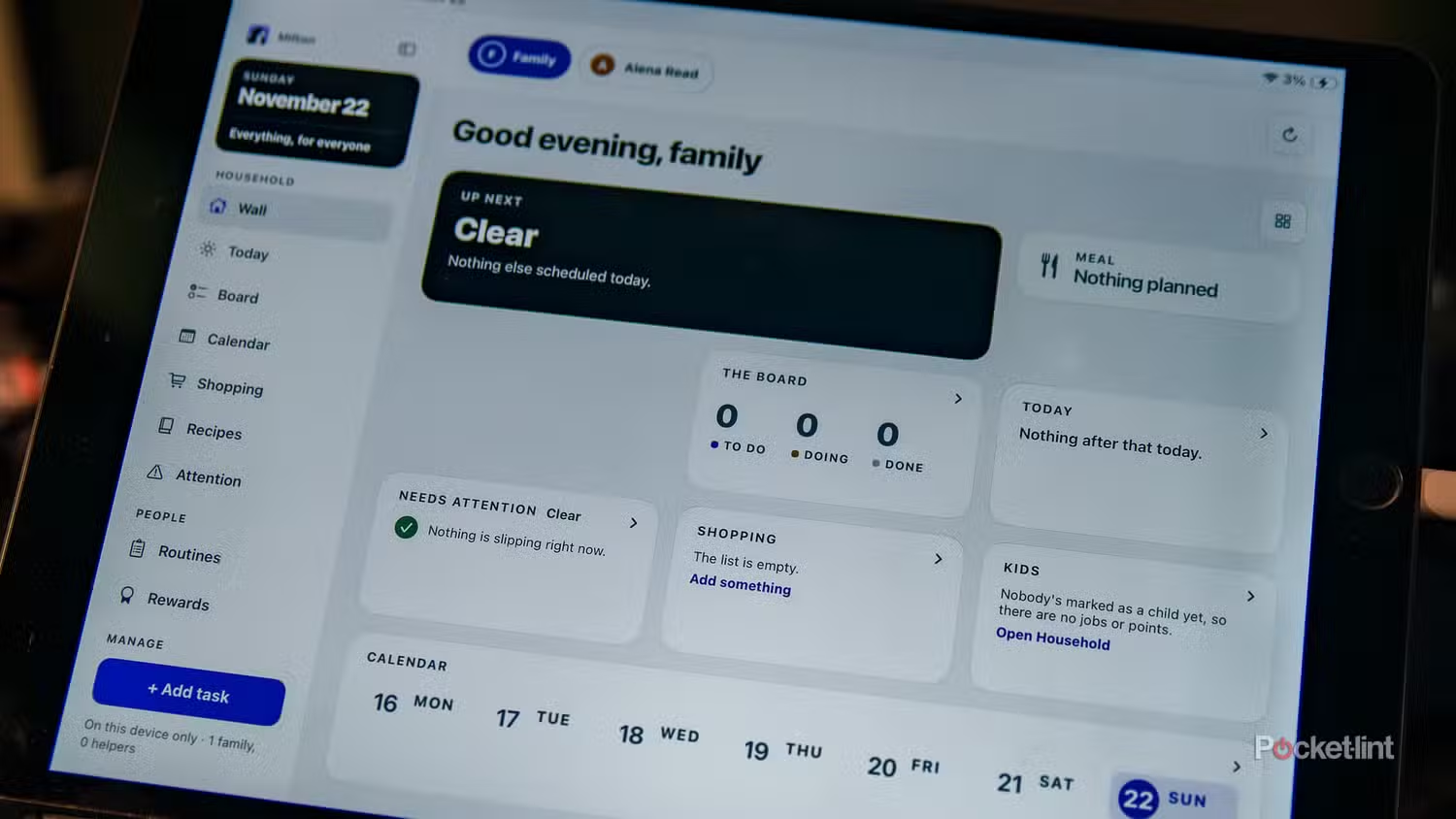
Milton 是一款独立开发者制作的应用,擅长管理家庭待办事项,把购物清单、日程、家务分工和食谱整合在一个界面里。它可以同步到每位成员的 iPhone 和 Apple Watch,家人都能看到最新安排,省得来回问“今晚吃什么”“要买什么”。
价格很亲民:个人版为一次性付费 5 美元,家庭版为一次性付费 15 美元。不过 Milton 无法控制智能家居设备。如果您希望在屏幕上直接开关灯或查看摄像头,就需要搭配下面两款应用。
Dashboard:适合苹果家庭用户的一站式控制面板
把所有智能设备放在一个屏幕上
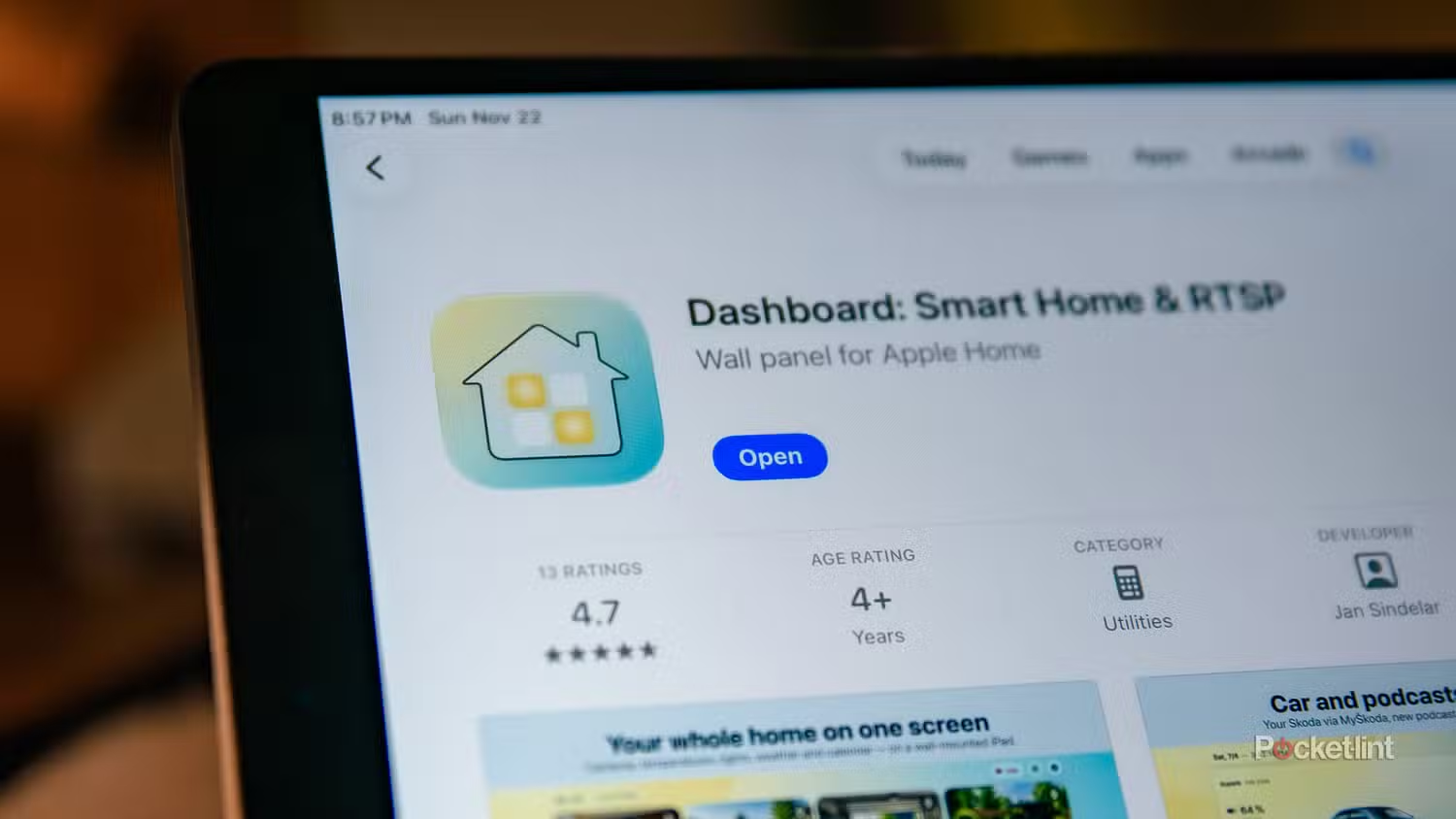
如果您已经在“家庭”应用里配置好 HomeKit 设备,Dashboard 会是很好的选择。它能在一个屏幕上集中显示摄像头、灯光、温控器、天气和家庭日历。其中最实用的是平面图功能:上传户型图后,可以直接在对应位置点击灯光或门锁,比在列表里找方便得多。
应用本身可以免费下载,但平面图等进阶功能需要付费。截至本文撰写时,高级版为每年 15 美元或一次性买断 53 美元,价格可能调整,请以应用内显示为准。
Dashboard 闲置时会自动休眠,触摸屏幕、摄像头或运动传感器触发时会唤醒,还支持和摄像头双向对讲。开发者表示应用不收集用户数据,具体请以其隐私说明为准。
不过它只适合已经用“家庭”应用管理设备的用户。如果您还没配置 HomeKit,或者不想为订阅付费,不妨看看下一款。
HomePad:一次性付费,告别每月账单
买断一次,之后不用再操心
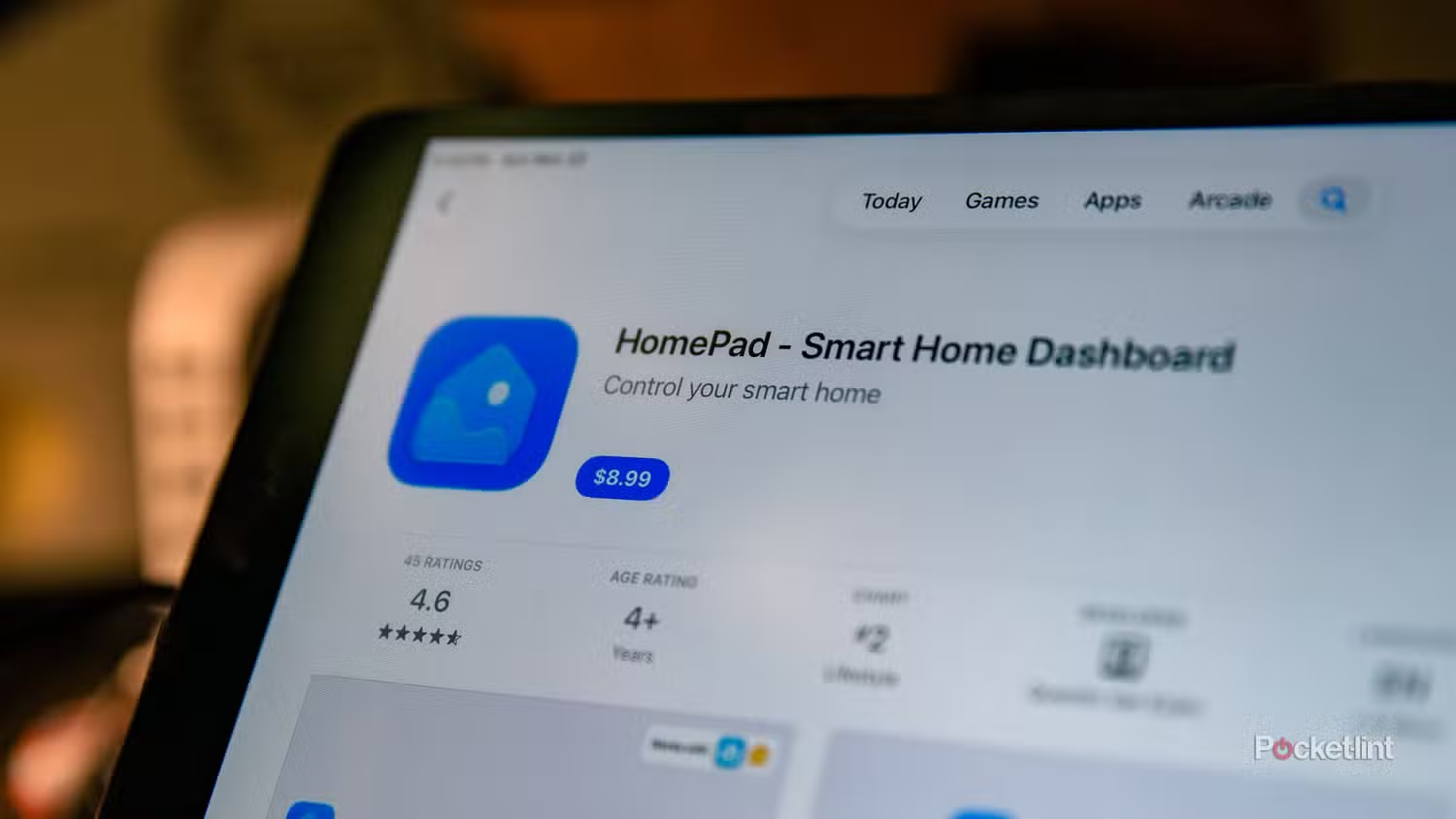
如果您讨厌订阅,HomePad 很值得考虑。它同样读取已有的 HomeKit 设备,并额外支持摄像头、Apple Music、日历、提醒事项和照片等功能,一次性付费 9 美元。界面适合挂在墙上使用,家里人一般都能很快上手。
需要注意的是,HomePad 没有试用期,也没有免费功能,想用就得先付费。不过对于想要一块不用每月续费的控制面板的人来说,这是个划算的选择。
常见问题(FAQ)
我的 iPad 系统版本太低,怎么办?
先到“设置”→“通用”→“软件更新”检查能否升级。如果设备已经不再支持新系统,就只能考虑更换设备,或者把它当作其他用途的显示屏。
Dashboard 和 HomePad 必须配合“家庭”应用使用吗?
是的。两款应用都依赖 HomeKit,需要先在“家庭”应用里添加智能设备。Milton 则是独立的家庭待办应用,不依赖智能家居设备。
旧 iPad 长期亮屏会不会损伤?
长时间亮屏会加快屏幕老化,建议开启自动锁定或休眠,并选择通风良好、靠近电源的位置摆放。
用旧 iPad 改造,真的比 HomeView 省钱吗?
旧 iPad 本身已经有了,再加上一款应用,花费通常远低于 300 美元。但您需要自己完成设置,还要考虑设备老化和应用后续的更新情况,这些都是取舍。
如何判断哪款应用适合我?
如果您本来就用苹果“家庭”管理设备,想要集中控制,选 Dashboard;如果更看重家庭待办和共享,选 Milton;如果想买断一次又要控制功能,选 HomePad。
延伸阅读:如果您还想给闲置设备找新用途,可以看看小编此前整理的《旧平板变身电子琴谱架:弹琴再也不用翻谱》。