

每次上车都要先掏手机解锁、再翻 App 找歌单,开车还没出发就先折腾一轮?其实 Android Auto 的几个小设置改一改,体验就能大不一样。小编两个平台都用,长途自驾更偏爱 Android Auto,但最初也并不顺手。
先说结论:这 4 个设置分别是锁屏时启动 Android Auto、自动播放音乐、常开深色模式、关闭消息提示音。它们都不需要打开开发者选项,不用担心手机出问题。
| 设置 | 路径 | 作用 |
|---|---|---|
| 锁屏时启动 | 设置 > 更多连接选项 > Android Auto | 不用先解锁手机 |
| 自动播放音乐 | 同上,点”自动播放音乐” | 上车就有歌 |
| 深色模式 | Android Auto 外观设置 | 白天屏幕不刺眼 |
| 关闭消息提示音 | 同上,消息 > 播放消息提示音 | 音乐不被打断 |
一、锁屏状态也能启动 Android Auto
不用每次上车先解锁手机
刚换 Android 手机时,小编发现要先解锁才能启动 Android Auto:掏手机、按指纹、再放回口袋,才能出发。小编是大学讲师,上下车常常抱着一堆课上要用的东西,再加上每周买菜,这就有点麻烦了。
后来找到这个设置,再也没回头。路径是:设置 > 更多连接选项 > Android Auto > 锁屏时启动 Android Auto。有些设备可能默认就开着,但并不是所有设备都这样。如果您和小编当初一样,这是让 Android Auto 成为主力车机助手的第一步。
二、自动播放您的歌单
不用在 App 列表里翻来翻去
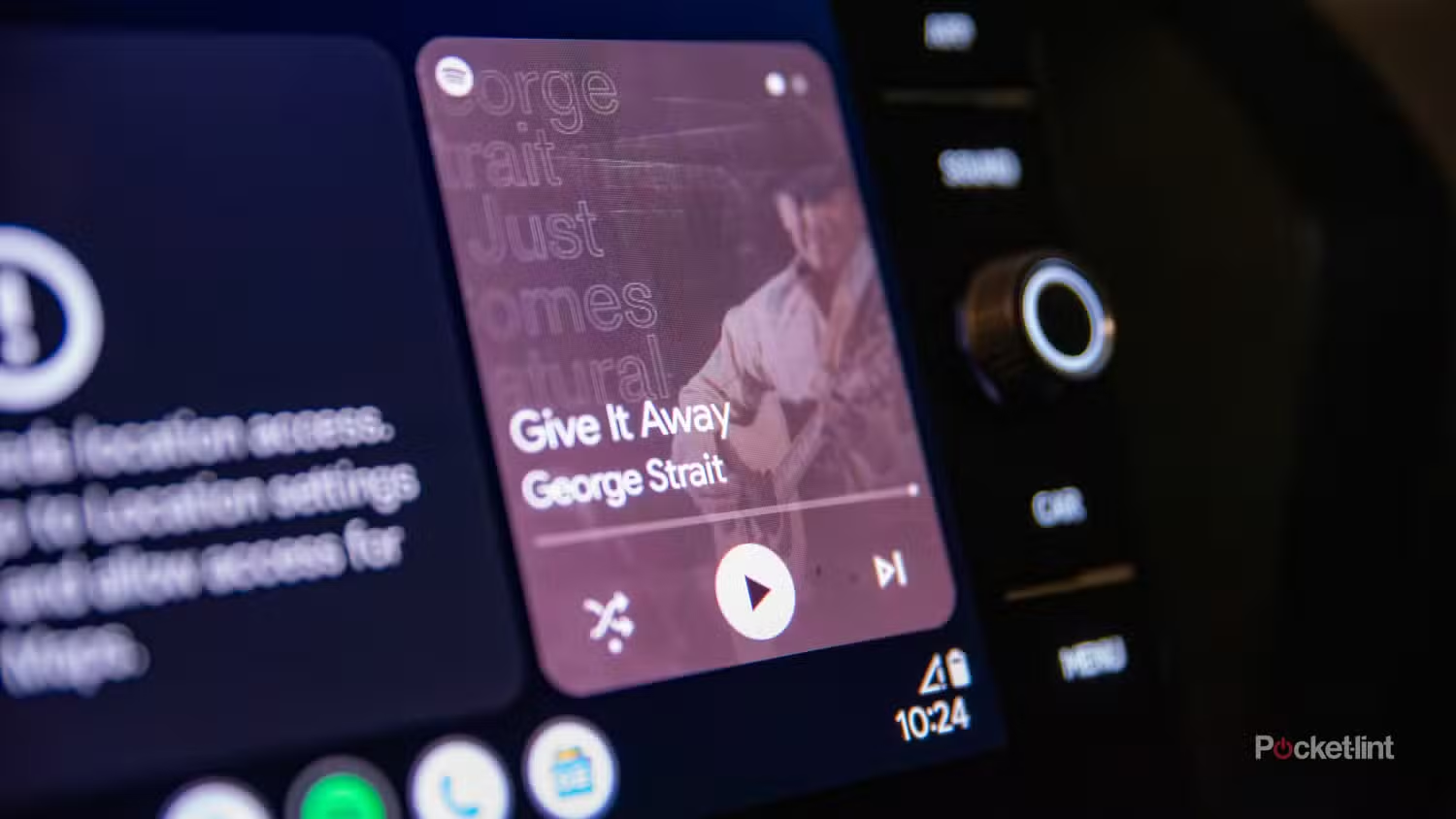
不管您爱听老歌还是流行,没人愿意在一堆 App 里找音乐软件、选歌单,然后才开车。小编身边有人为了躲开这一步,上车前就先在手机上放歌,直到小编告诉了他们这个设置。
进入刚才的页面,点自动播放音乐,它就在上一个设置的下面。设置之后,体验会顺畅很多。不过,屏幕亮度会不会太刺眼呢?看下一条。
三、让深色模式一直开着
屏幕不刺眼,眼睛更舒服
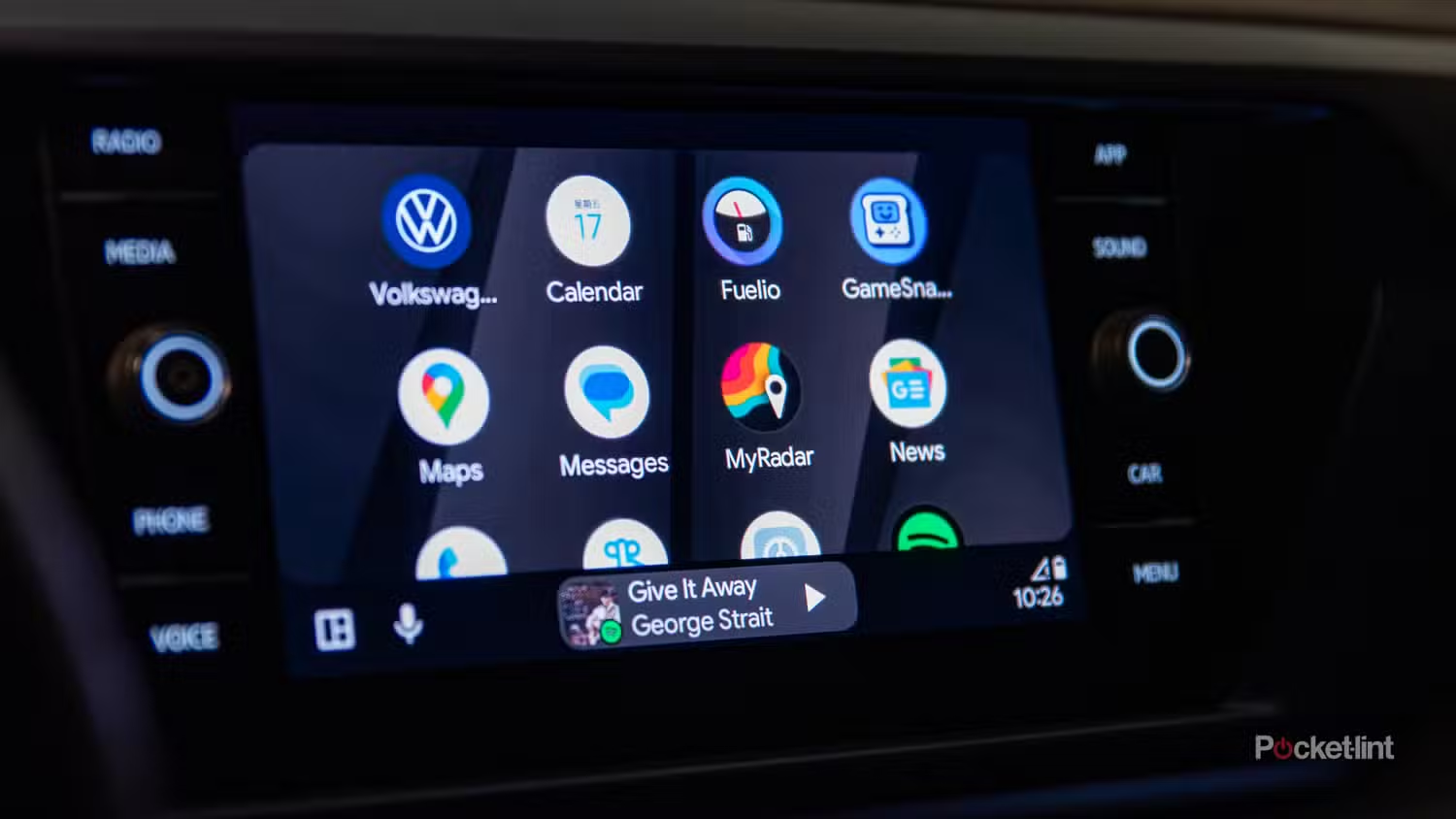
小编是那种什么东西都想用深色模式的人,车里也一样。多数 Android Auto 屏幕会根据环境光自动切换,但大白天一块全白屏幕还是挺晃眼的,小编甚至戴着防蓝光眼镜也没多大帮助。
想要简洁清爽的效果,深色模式是最好的选择。苹果的 CarPlay 在 iOS 26 里才加入这个功能,而 Android Auto 用户可以从设置一路深色化到 Google 地图的外观。
四、关掉消息提示音
听歌听到一半”叮”一声,最扫兴
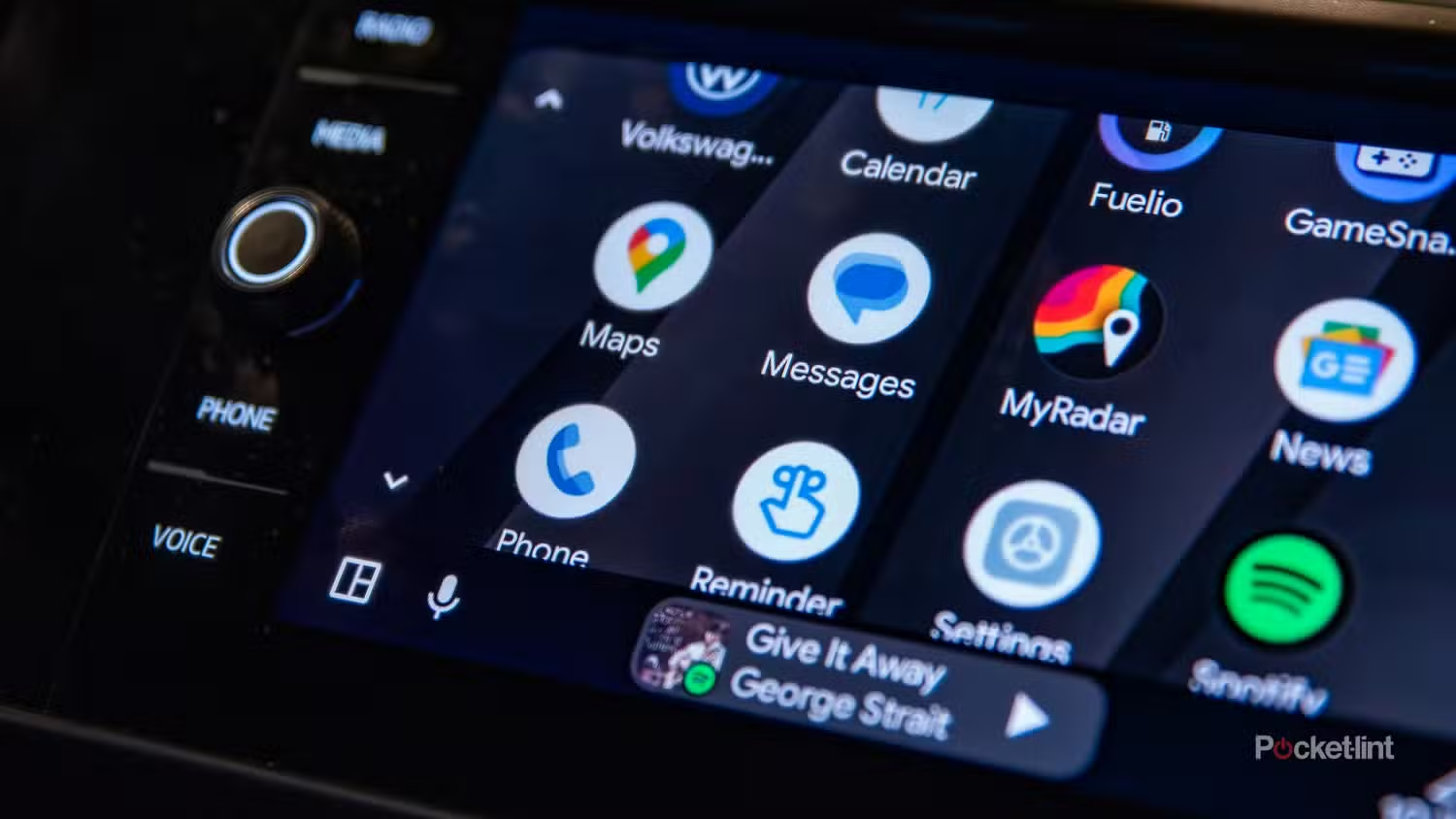
您肯定遇到过:正听着一首经典老歌,心情正好,突然”叮”一声,是亲戚发来消息。歌继续放了,气氛却没了。
其实只关掉提示音就行:回到同一个设置页,往下找到消息 > 播放消息提示音,关掉它,音乐就不会被打断了。
常见问题(FAQ)
这些设置要开启开发者选项吗?
不需要,全部在普通设置里就能改。
锁屏时启动 Android Auto 在哪里?
在手机”设置 > 更多连接选项 > Android Auto”里,不同品牌菜单名称可能略有差异。
关了提示音,还能收到消息吗?
关掉的只是提示音,不是消息本身。
自动播放音乐会放哪个 App?
会使用您最近常用的音乐 App,具体以您的手机和 App 设置为准。
更多设置说明,可以查阅 Android Auto 官方页面。