

装完 Windows 11 之后,不少人都会觉得系统用起来有点别扭:右键菜单要多点一次才能看到常用选项,文件管理器的界面空间浪费,任务栏时间那一块也只能显示一个时间。这些小地方单看不起眼,天天用就很磨耐心。好在有个叫 Windhawk 的小工具,能帮您把这些细节调顺。
简单讲,这篇文章挑了四个 Windhawk 插件(官方叫 mod),都是免费的,并且适配最新版本的 Windows 11。下面逐个说明它们能做什么、适合谁。
先认识一下 Windhawk
Windhawk 是一款免费的开源软件,可以理解为 Windows 的“插件商店”。您在里面下载并启用各种 mod,它们就能改变系统的外观和一些行为。很多人一开始是冲着换个好看的界面去的,用了一段时间才发现,其中有些 mod 确实能提升效率。
需要提醒一句:系统类 mod 本身有一定风险,尤其是 Windows 大版本更新之后,偶尔会出现兼容问题。所以动手之前最好先备份重要数据,有需要的话也可以先创建一个系统还原点。
一、Windows 11 文件资源管理器美化
让文件管理器按您的习惯来
图片来源:Windhawk
Windows 11 File Explorer Styler 是 Windhawk 里很经典的一个 mod,可以从多个方面调整文件资源管理器的外观。它内置了不少风格主题,比如透明感较强的 Translucent Explorer11、MicaBar、LiquidGlass 等,各有各的味道。如果您喜欢折腾,它还提供了高级的样式设置,社区里也不断有人贡献新的主题。
从效率角度看,对于经常需要在文件夹之间翻找文件的人来说,Compact Explorer11 这个主题比较合适。它能让文件管理器的界面占用更少的垂直空间,在宽屏显示器上多出来的这一点高度,可以多显示几行文件,而且基本不影响常用功能。
二、找回 Windows 老式右键菜单
把 Windows 10 的右键菜单请回来
图片来源:Windhawk
Classic context menu on Windows 11 是一个不起眼但很实用的 mod。简单说,它会把 Windows 11 的新版右键菜单替换成 Windows 10 及更早版本的经典菜单。
老菜单的好处在于响应更快,而且能直接显示更多第三方软件的快捷操作,对习惯一键完成操作的人来说会省事不少。新版右键菜单则常常要多点一下“显示更多选项”才能看到完整内容,这一步在日常使用中积少成多,确实会影响节奏。
当然,微软这几年也在持续优化新版右键菜单,速度提升了不少,还加入了自定义选项和应用扩展子菜单。所以,如果您觉得新菜单已经够用,就不必折腾;但如果您对右键菜单的响应速度比较敏感,这个 mod 值得试一下。
三、任务栏时钟定制
让系统托盘区域更有用
图片来源:Windhawk
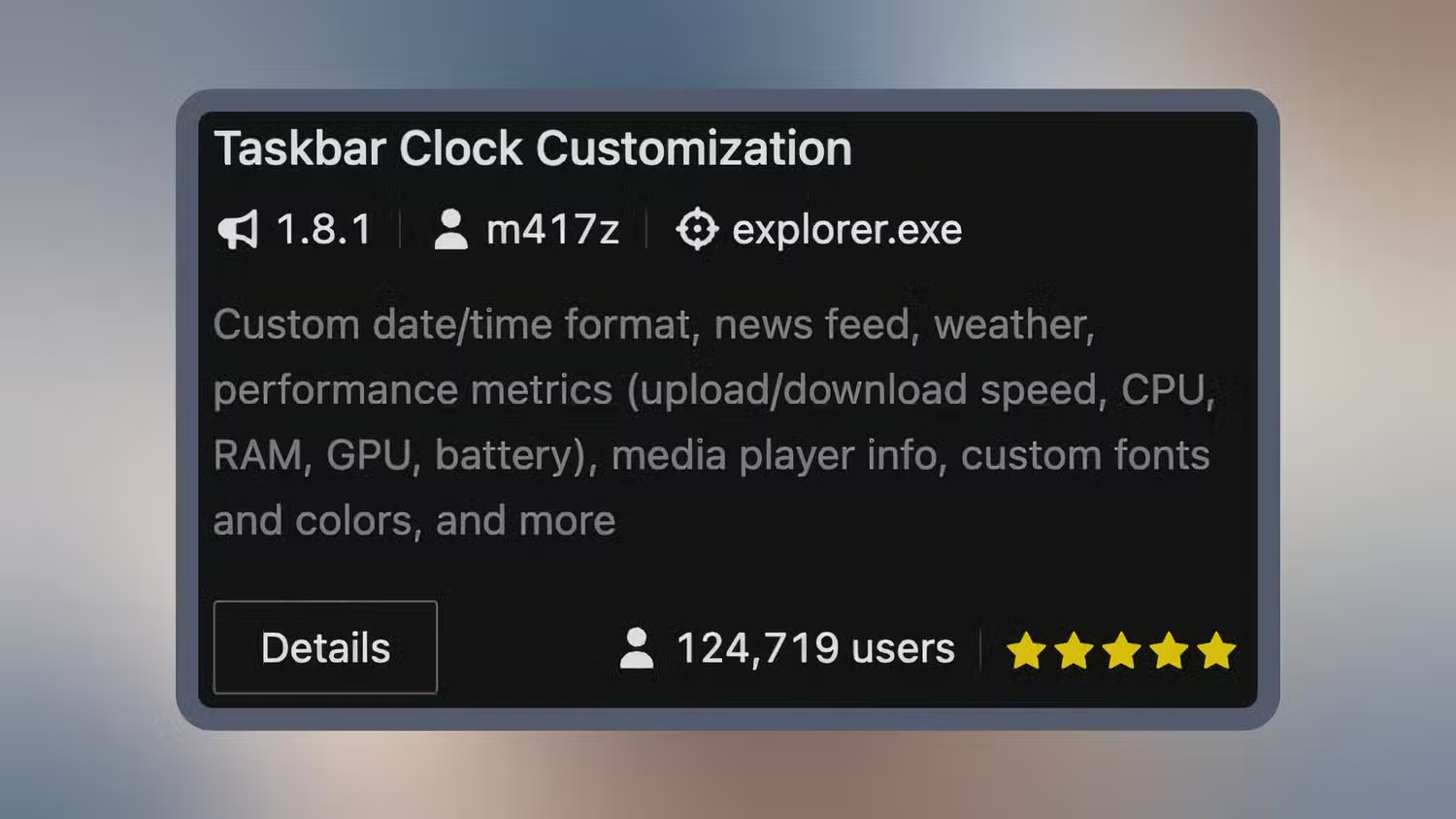
在小编看来,任务栏时钟定制是这份清单里最值得一试的 mod。除了可以自定义系统托盘里日期和时间的显示格式,它还能加入新闻资讯、天气信息、媒体播放信息,甚至是紧凑的性能指标滚动条。如果您使用的是 Windows 11 22H2 或更新版本,还可以修改时间文字的字体颜色和大小。
如果您喜欢一眼看到更多信息,这个插件会让任务栏变得更实用。Windows 11 本身也能通过 PowerToys 的命令面板 Dock 做出第二条任务栏,显示状态信息,这方面可以参考给 Windows 11 加第二条任务栏的做法。不过 Taskbar Clock Customization 的思路是把这些数据集中放在系统托盘的一个位置,看起来更整齐。
四、用鼠标滚轮切换任务栏窗口
切换窗口不用再一个个点
图片来源:Windhawk
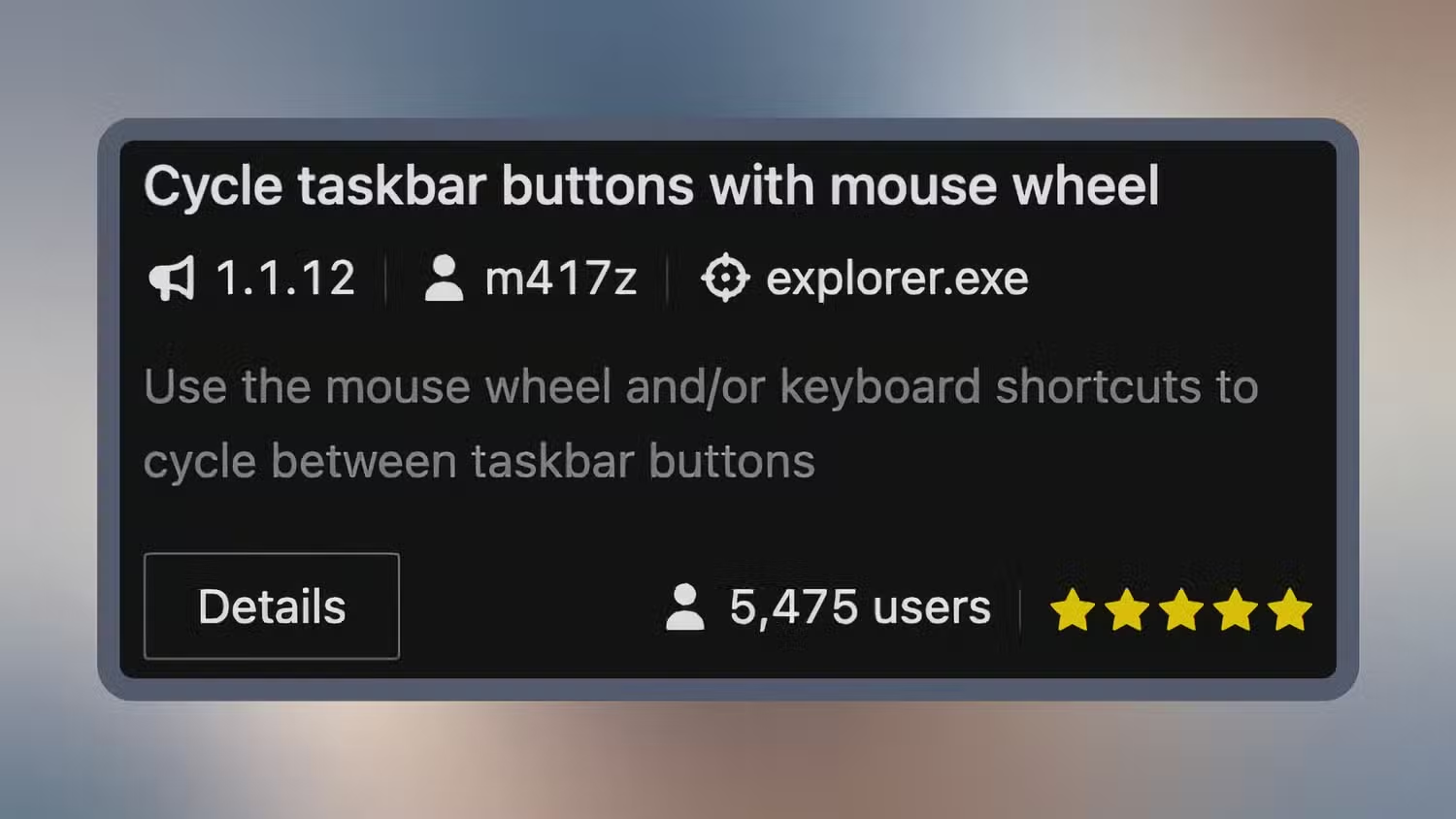
Cycle taskbar buttons with mouse wheel 的功能很直接:装好之后,把鼠标悬停在任务栏上滚动滚轮,就能在各个已打开的窗口之间切换,选中的窗口会直接提到桌面最前面。这种操作看似简单,但用久了会发现,原本系统里没有这个功能确实有点奇怪。
除了滚轮,这个 mod 还能设置键盘快捷键,默认是 ALT+[ 和 ALT+]。对于同时开着多个程序、需要频繁切换窗口的人来说,这个小功能能省下不少时间。
使用前的几点提醒
一般来说,Windhawk 里的 mod 都可以随时停用或卸载。如果出现异常,先在 Windhawk 里关掉对应的插件,通常就能恢复。另外,建议每次只启用一两个 mod,逐个观察一段时间,这样万一出问题也容易定位是哪一个造成的。
如果您用的是公司电脑,最好先和管理员确认是否允许安装此类软件。
常见问题(FAQ)
Windhawk 安全吗?
Windhawk 是免费开源软件,社区里有不少用户长期在用。但系统类 mod 会修改系统行为,建议只从官方渠道下载,并在 Windows 更新之后留意一下系统是否运行正常。
装了 mod 之后,Windows 更新会不会出问题?
有可能。大版本或较大的功能更新之后,部分 mod 可能需要等待作者适配。遇到问题时,可以先停用对应的 mod,等新版本出来再重新启用。
这些 mod 需要付费吗?
文中提到的四个 mod 都是免费使用的。具体以 Windhawk 中显示的说明为准,下载前可以再确认一下。
英文界面看不懂怎么办?
Windhawk 的部分界面和 mod 说明是英文的。不过常用设置大多是图形化的选项,多点几次通常就能摸清楚;遇到不确定的选项,先别改,保持默认即可。