

Windows 的任务栏用了这么多年,您有没有想过再多一条?小编早就幻想过:任务栏这么重要,两条不是更好吗?微软自己似乎也这么想,今年 1 月就开始尝试给 Windows 11 加第二条任务栏。
先说结论:现在 PowerToys 里的命令面板 Dock(Command Palette Dock)已经是成熟的产品,免费就能用,相当于以最实用的方式给任务栏”加倍”。它能显示日期时间、CPU 和内存实时数据,还能固定文件、应用和网址。
怎么添加第二条任务栏
微软官方软件就能搞定
步骤很简单,按下面做:
- 在 Microsoft Store 下载并安装免费的 PowerToys,这是微软官方推出的工具集,补充系统自带功能;
- 打开 PowerToys,进入系统 > 命令面板 > 设置;
- 在弹出的独立窗口里,打开启用 Dock。
Dock 的设置面板里有不少选项:可以设置 Dock 导航的快捷键,更改屏幕上的位置和大小,调整主题,还能设置自动隐藏、始终置顶等行为。
命令面板 Dock 为什么好用
小编最近最爱的 PowerToys 功能
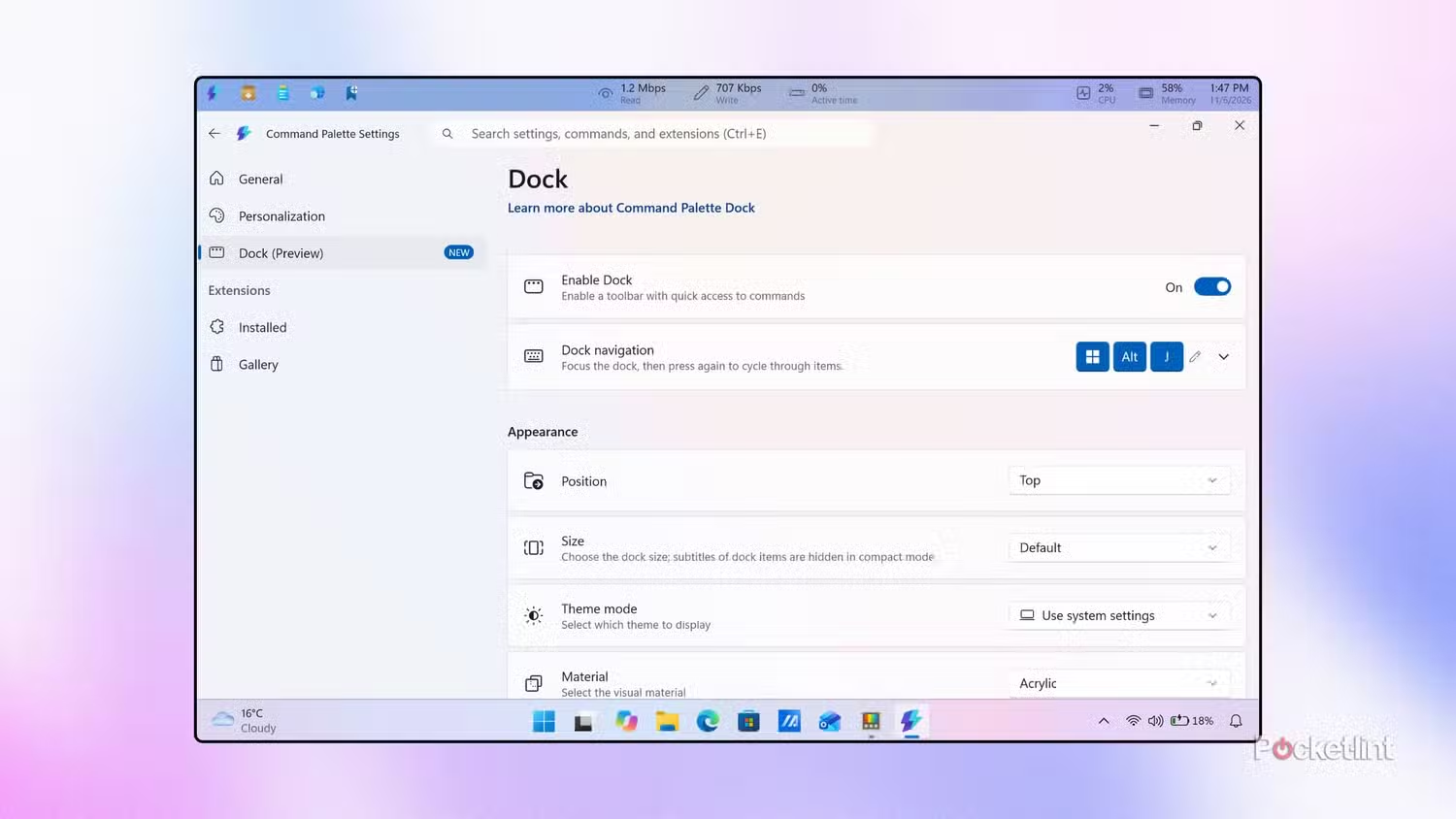
Dock 值得喜欢的地方很多。它在调整大小和位置方面,比 Windows 自带的任务栏还灵活,在各种场景下都很实用。
Dock 右侧是日期和时间,点击可以打开通知面板和日历。为了避免重复,小编把原任务栏的日期时间关掉了:右键点击,进入调整日期和时间,取消勾选在系统托盘中显示时间和日期。
日期时间的左边是 CPU 和内存(RAM)使用情况的实时数字,不用打开任务管理器就能随时留意电脑性能。点击这些数字,会弹出带更多信息的迷你界面,同样省去打开完整任务管理器的麻烦。
Dock 左侧则有命令面板搜索的快捷入口,以及一个可以直接搜索 WinGet 软件包的面板。命令面板的搜索比 Windows 自带搜索强得多,不过这也可能变化,因为微软正在测试一个看起来很不错的新版 Windows 11 搜索。
| 位置 | 内容 |
|---|---|
| 左侧 | 命令面板搜索、WinGet 软件包搜索 |
| 右侧 | 日期时间、CPU 和内存实时数据 |
| 可自定义 | 固定文件、应用、网址,添加更多监控和扩展小组件 |
Dock 的灵活度很高,还可以通过其他方式调整:右键点击它选编辑 Dock,就能从专门的弹出界面添加新命令。您可以把文件、应用和网址固定到 Dock,添加其他性能监控数字,也可以安装扩展,获得它们自带的”条带”或迷你命令小组件。
总的来说,小编很喜欢它,也喜欢它和系统自带任务栏配合得这么好。Dock 的可扩展性意味着自定义的可能性无穷,实时监控数据、直接进命令面板搜索、添加小组件都很方便。用习惯之后,再也回不去了,小编打算以后每台新电脑都装上。
常见问题(FAQ)
PowerToys 是免费的吗?
是的,可以在 Microsoft Store 免费下载安装。
Dock 在哪里开启?
在 PowerToys 的”系统 > 命令面板 > 设置”里,打开”启用 Dock”。
Dock 能放什么?
可以固定文件、应用和网址,添加 CPU、内存等实时数据,还能装扩展。
两个任务栏的时间重复了怎么办?
右键原任务栏,进入”调整日期和时间”,取消勾选在系统托盘中显示时间和日期即可。
想了解更多,可以看 微软官方 PowerToys 文档。