
很多玩家都受到口吃的困擾,每個人都想盡辦法解決這個問題。卡頓會干擾遊戲並混淆地圖,因此我們擁有一整套解決方案來幫助您的 CS2 運行得更順暢。
亮點
- 解決CS2卡頓問題的說明
要確定 CS2 中卡頓的根本原因,必須檢查您的遊戲設置、圖形驅動程序和網絡連接。經過充分理解遊戲的交互方式借助您的硬件和軟件,您可以查明導致 CS2 中出現口吃的因素。
常見的原因口吃:
- 硬件故障
- 軟件故障
- 網絡連接問題
- 遊戲配置不正確
- 內存不足
- 過時的視頻卡
- 處理器速度慢
- 過時的顯卡驅動程序
解決卡頓問題的方法包括更改遊戲設置和更新圖形驅動程序。
還有很多疑問在 Reddit 上關於口吃,您可能還會發現玩家的評論很有幫助。
如何解決 CS2 口吃問題
更新顯卡驅動程序
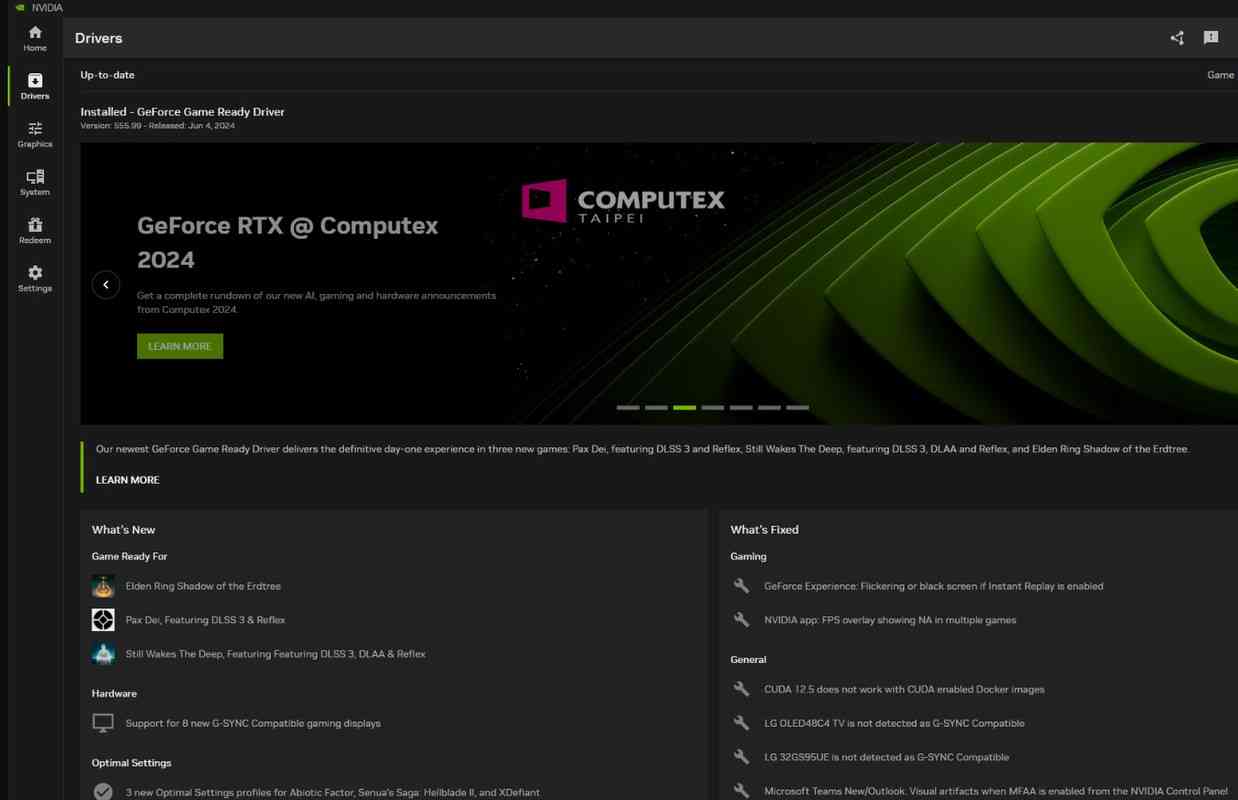
GeForce Experience 應用程序
我們將從最常見的原因開始——過時的圖形驅動程序。
AMD Radeon 軟件是 AMD 用戶更新顯卡驅動程序的最佳解決方案。
打開 AMD Radeon 軟件應用程序。它會自動通知您任何重大更新。
- 單擊“家”按鈕位於左下角以訪問次要更新。
- 選擇 ”新更新” 從菜單上
- 然後更新你的驅動程序
- 檢查這個定期選項卡以確保安裝所有更新。
Nvidia 用戶擁有 GeForce Experience 應用程序,並且Nvidia 控制面板,它將執行與 AMD Radeon 軟件相同的功能。
打開GeForce Experience 應用程序並單擊“司機”按鈕位於左上角。此頁面將指示是否有可用更新,以便您下載並安裝很容易。
垂直同步
什麼時候垂直同步技術啟用後,遊戲幀率與顯示器刷新率同步,提供更流暢的遊戲體驗。
如果您想在 CS2 中關閉垂直同步,可以通過進入遊戲設置來實現。關閉此功能功能減少輸入延遲,提高性能並減少玩遊戲時的卡頓現象。
使用最適合您電腦的圖形設置
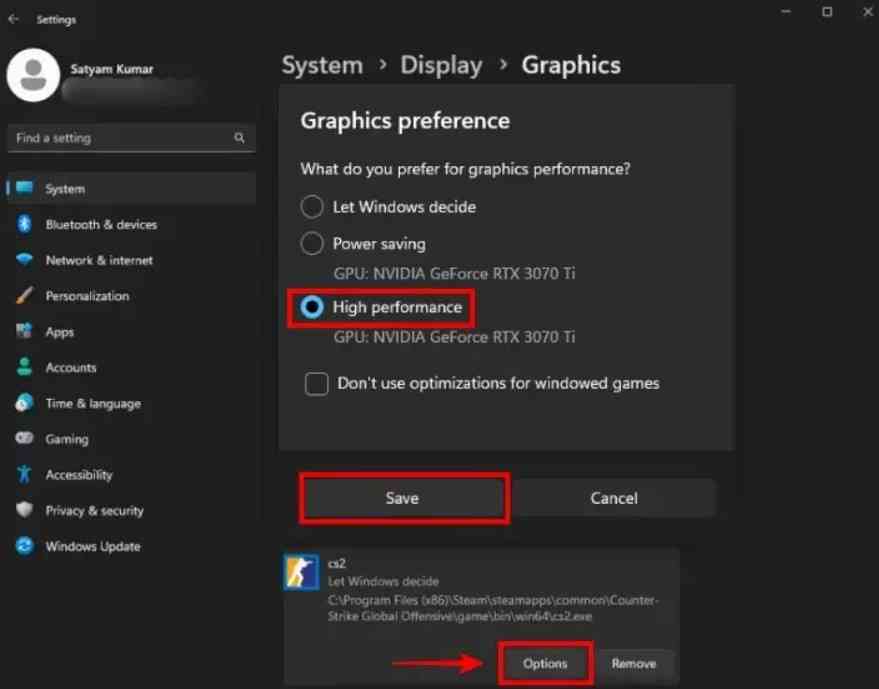
高性能
在計算機上找到 CS2.exe 文件。最簡單的方法是通過您的 Steam 庫訪問反恐精英2(右鍵)>特性>安裝的文件>瀏覽。您將發現自己位於 CS2 安裝文件夾中。
- 單擊Windows 開始菜單並尋找“顯示設置”。
- 向下滾動可以看到“圖形顯示設置中的“部分。
- 然後轉到“應用程序的自定義設置”,然後單擊“瀏覽“ 按鈕。
- 導航到步驟一中所示的 Counter-Strike 2 安裝目錄。
- 在 CS2 遊戲文件中,轉到“遊戲賓win64”,找到CS2.exe,單擊它,然後單擊“添加”。
- 點擊 ”選項”旁邊的 CS2.exe 然後設置你的圖形處理器(顯卡)至“高性能“ 模式。
- 不要忘記點擊“節省” 當你完成後。
後台應用程序
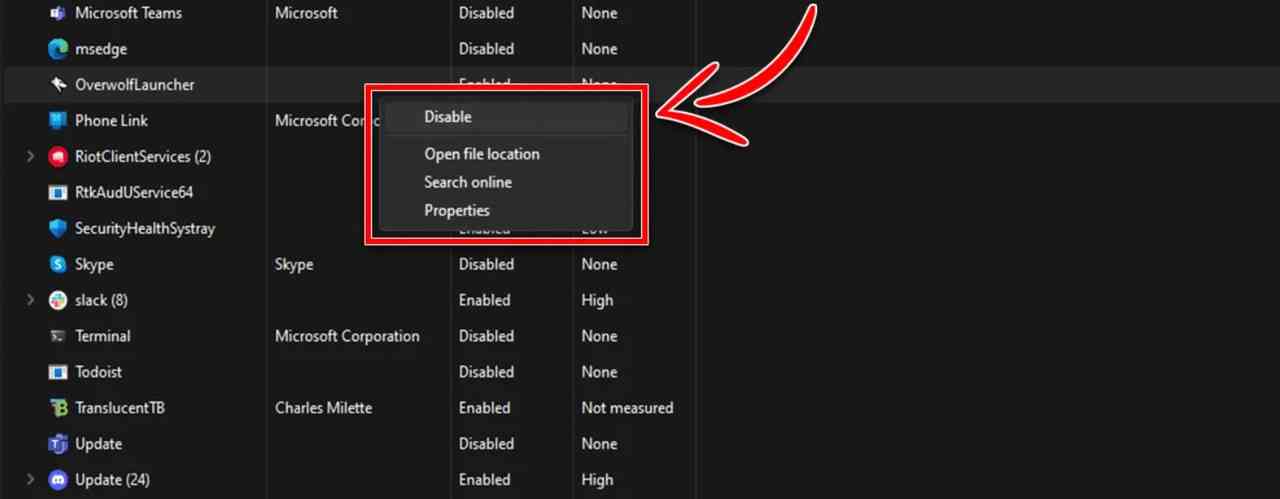
關閉後台應用程序
打開任務管理器並轉到運行應用程序部分。禁用玩 CS2 時不需要的那些。然後,重新啟動計算機。
在工作管理員,關閉所有不必要的可能干擾遊戲的進程和應用程序。
在 CS2 中關閉 Nvidia Reflex
Nvidia Reflex 是 CS2 圖形設置中一項出色的輸入延遲減少技術。然而很多人在使用過程中都遇到了問題英偉達反射,因此請嘗試在設置中將其關閉。
在 CS2 中啟用 AMD FSR
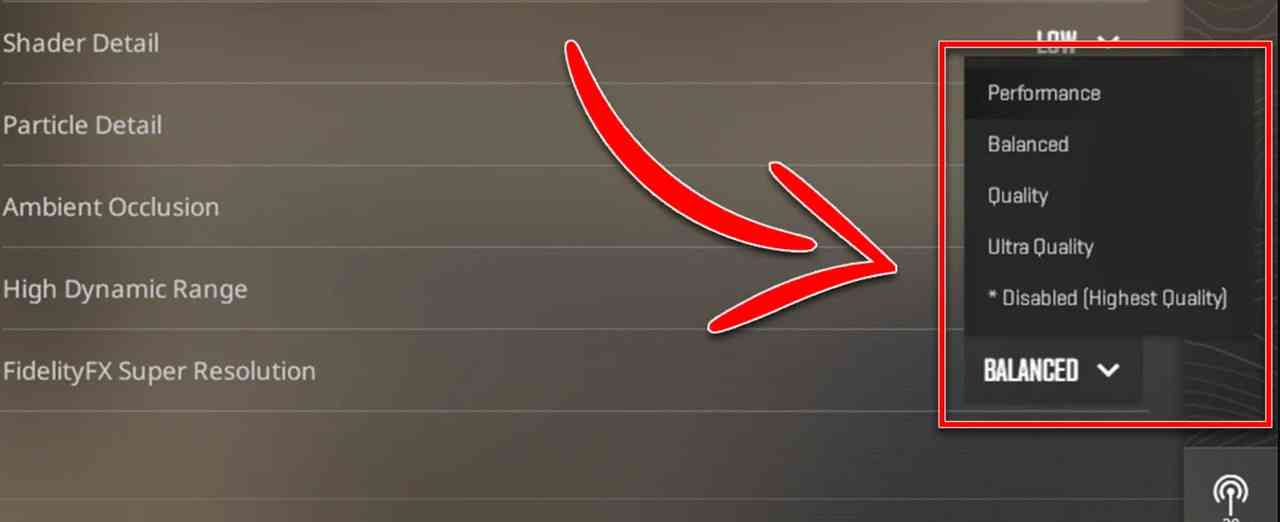
啟用 AMD FSR
AMD FidelityFX (FSR) 超分辨率可以提高 FPS 並提升 Counter-Strike 2 中的性能。轉到視頻設置並將“FidelityFX Super Resolution”設置為“Ultra Quality”。
將 CS2.exe 設置為高優先級
- 從 Steam 啟動《反恐精英 2》。 CS2.exe 運行後,轉到桌面。
- 打開 ”工作管理員“
- 單擊“細節” 選項卡並查找CS2.exe在列表中。
- 右鍵單擊 CS2.exe。然後點擊“優先事項”並將 CS2.exe 設置為“高優先級”。
設置接聽玩家時的最大 Ping 值
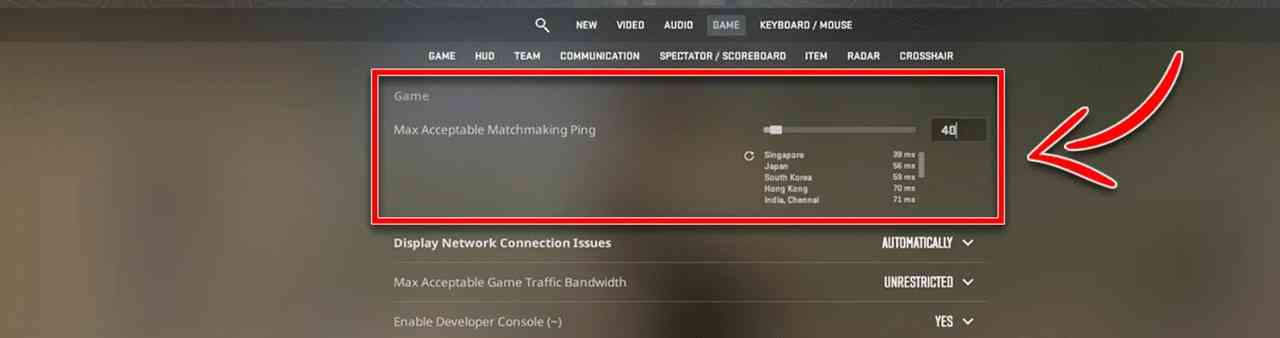
啟動遊戲並單擊左上角的齒輪圖標 - 這將帶您進入設置。
將“匹配玩家時允許的最大 ping”滑塊設置為 100。如果您找不到 CS2 匹配項ping 值低於 100,以 50 為增量調整滑塊。
檢查CPU/GPU溫度
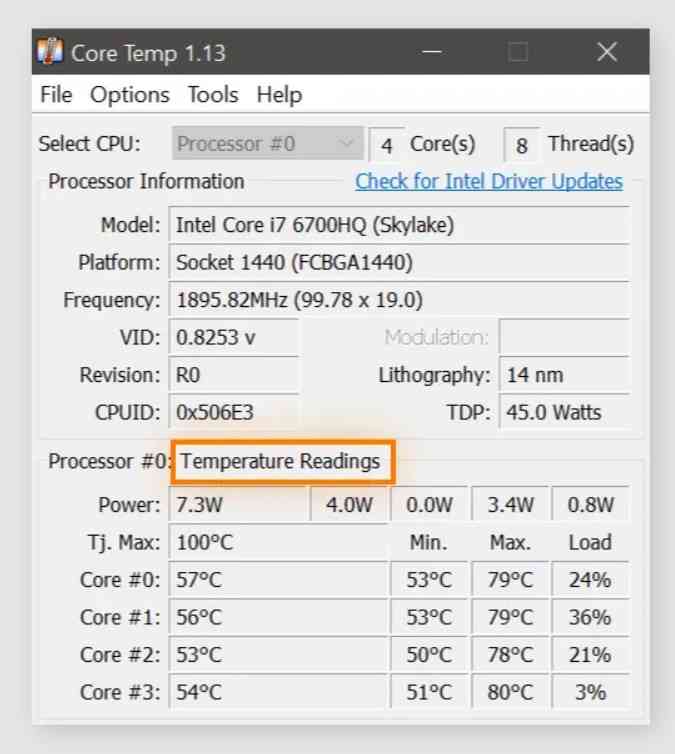
溫度測量
下載 HWInfo,然後打開該應用程序。打開《反恐精英 2》並暢玩超過15分鐘。
按 Alt+Tab 切換到桌面並查看您的中央處理器和圖形處理器HWInfo 中的溫度信息。
如果溫度在90-95攝氏度,您可能遇到限制。
清潔電腦的內部組件(冷卻風扇)並更換導熱膏可能會有所幫助。一旦溫度恢復正常,您的 CPU 和 GPU 將再次開始滿負荷工作。
網絡連接解決方案
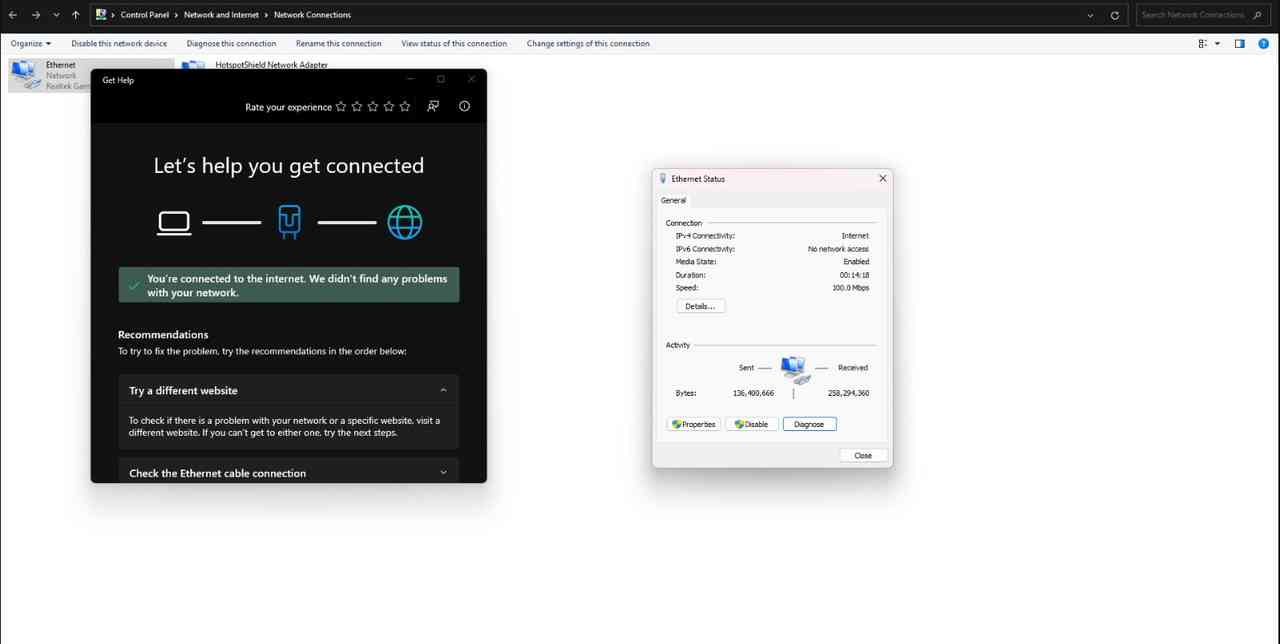
網絡連接問題可能會導致 CS2 出現延遲和輕微卡頓。
解決任何可能的網絡問題可以消除 CS2 中的延遲和卡頓。考慮一個有線網絡連接,因為這將提高網絡穩定性、減少卡頓並消除來自其他無線設備的潛在干擾。
設置自定義啟動選項
要在 Steam 中設置自定義啟動選項,請右鍵單擊 Steam 庫中的遊戲標題,然後選擇“特性,”,然後單擊“設置啟動選項”。
設置自定義啟動選項可能會優化 CS2 性能並減少玩遊戲時的卡頓問題。
- -諾維德:關閉每次啟動CS2時播放的介紹視頻,可以減少卡頓。
- -頻率144:設置刷新率。確保為顯示器應用正確的刷新率60 和 144 赫茲。
- -高的:此選項強制 CS2 以高優先級運行,這意味著您的計算機將更加關注其性能。
- + 最大幀數 0: fps_max 0 選項消除了 CS2 遊戲的最大 FPS 上限。
- -全螢幕:強制 CS2 以全屏運行,與在窗口模式下運行遊戲相比,這幾乎總是會提高性能。
清除著色器
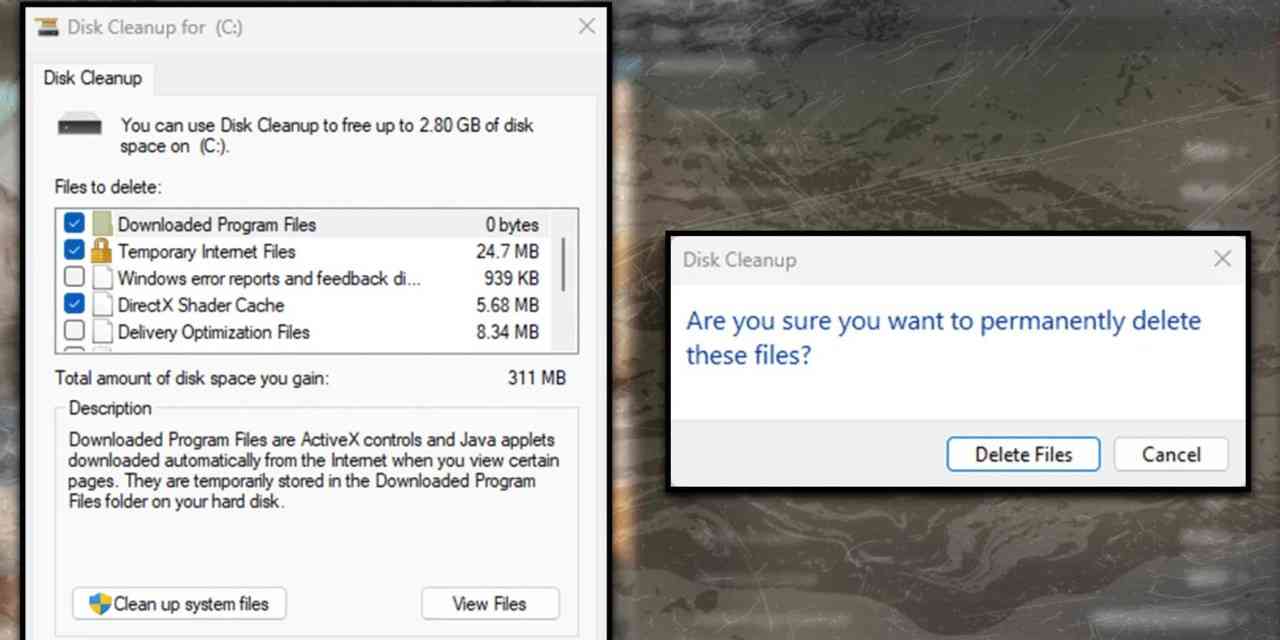
清除著色器
許多在 CS2 中遇到問題的玩家通過重置著色器立即解決了延遲、卡頓和低 FPS 的問題。這適用於 AMD 和 NVIDIA 用戶,因此可能值得嘗試。
- 打開 Steam 並蒐索《反恐精英 2》。
- 右鍵單擊《反恐精英 2》,將鼠標懸停在“管理,”並選擇“查看本地文件”。
- 找到directx_安裝程序文件夾並將其完全刪除。
- 之後,單擊搜索欄,輸入“磁盤清理”,然後按 Enter 鍵。
- 選擇安裝 CS2 的磁盤,然後單擊“確定”。
- 選中 DirectX 著色器緩存旁邊的框,然後單擊“確定”。
- 點擊 ”刪除文件”在彈出窗口中。
- 等待系統刪除文件,然後重新啟動計算機。
高級視頻設置
通過在高級系統設置中調整這些參數,您可以根據您的硬件能力優化遊戲性能:
- 解決
- 幀率
- 相對伸長率
- 視頻質量
- 顏色設置
- 高級圖形設置
您可以在此處閱讀有關分辨率的更多信息:CS2 的最佳分辨率。有關最佳設置的提示,請參閱最佳 CS 2 設置:遊戲內、圖形和系統。
概括
要減少卡頓,請嘗試降低分辨率、禁用視覺效果並優化 CS2 中的高級視頻設置。
要改善網絡連接,請考慮使用有線連接而不是 Wi-Fi。另外,關閉所有可能佔用帶寬的後台應用程序。
我們還建議閱讀文章如何提高 CS2 中的 FPS。