
您總是希望玩遊戲時沒有延遲並享受流暢的體驗。 《Valorant》最好的一點是它是一款非常容易上手的遊戲,即使對於低端 PC 也是如此。
為了實現盡可能最高的 FPS,Blix.gg 團隊進行了一些研究,並準備展示結果。我們建議您採用最佳設置以實現最佳性能。
快速專業設置概述(大多數 Valorant 專業人士使用)
- 解決:1920×1080全屏,性能更流暢
- 十字線:青色,中心點最小,可見度更好
- 按鍵綁定:標準WASD+個人能力偏好
- 鼠標靈敏度:
- 初學者:建議使用較低的靈敏度
- EDPI:280–350
- 分辨率:700–800
- Windows 靈敏度:設置為 6
- 範圍靈敏度:1.0
- 輪詢率:1000 Hz
- 幀率限制:關閉“始終限制 FPS”以避免性能下降
圖形設置是最重要的設置之一。找到該參數的最佳值後,您的 FPS 將顯著提高。單擊右上角的“視頻”選項卡可查看圖形設置。
| 環境 | 推薦值 |
|---|---|
| 解決 | 本國的 |
| 顯示模式 | 全螢幕 |
| 監視器 | 基本的 |
| 縱橫比法 | 4:3 / 信箱 |
| 限制電池時的 FPS | 離開 |
| 電池時最大 FPS | 60 FPS 或更高 |
| 限制菜單中的 FPS | 玩家的選擇 |
| 菜單中的最大 FPS | 30幀/秒 |
| 後台最大 FPS | 30幀/秒 |
| 始終限制 FPS | 離開 |
| 始終保持最大 FPS | 60幀/秒 |
| NVIDIA Reflex 低延遲 | 在 |
| 多線程渲染 | 在 |
| 材料質量 | 低或中 |
| 紋理質量 | 中或高 |
| 細節品質 | 低的 |
| 用戶界面質量 | 中等的 |
| 小插圖 | 離開 |
| 垂直同步 | 離開 |
| 抗鋸齒 | MSAA X2 |
| 各向異性過濾 | 2 倍或 4 倍 |
| 提高清晰度 | 玩家的選擇 |
| 盛開 | 離開 |
| 失真 | 離開 |
| 投射陰影 | 離開 |
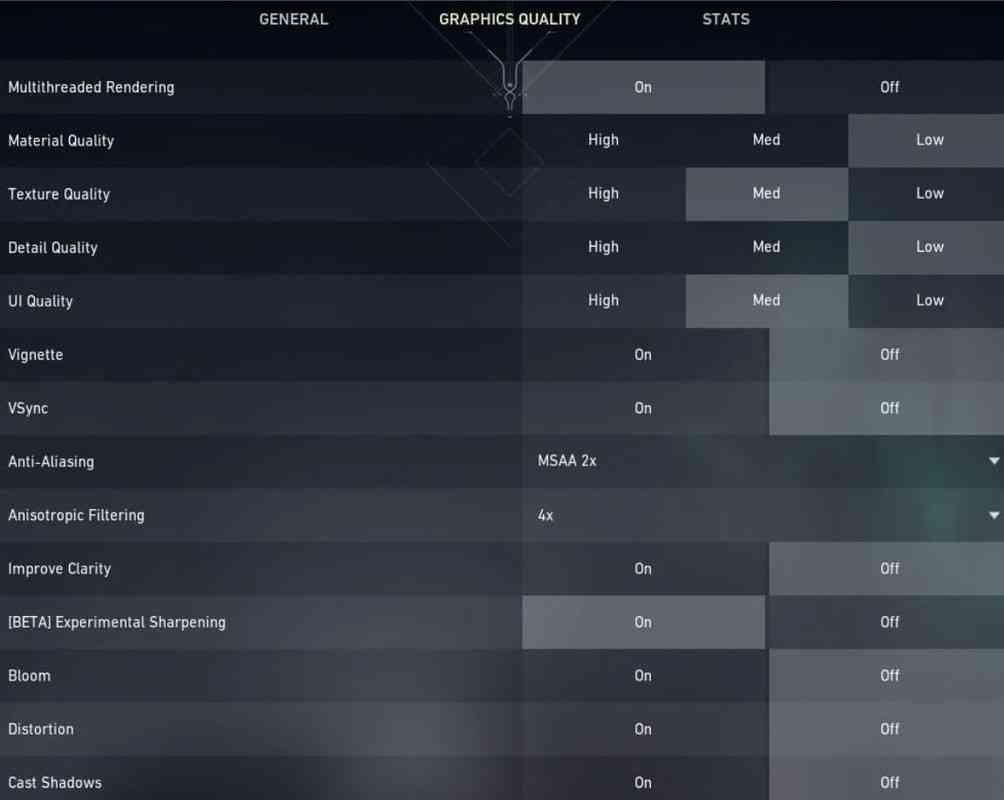
一些推薦的設置是可變的,具體取決於您的電腦的功能。如果您在高性能計算機上玩,請啟用多線程渲染。此設置將顯著提高 CPU 性能。
紋理和材質質量也會根據您的電腦功率進行調整。尤其要注意材質的品質。此設置對性能有重大影響。
系統和 Windows 調整以提高《Valorant》中的 FPS
1. 保持 Windows 更新以提高性能
Windows 更新通常包括直接影響遊戲的性能增強、驅動程序修復和系統優化。
如何檢查更新:
- 按
Windows + S並輸入“檢查更新”。 - 單擊該選項並讓 Windows 搜索更新。
- 安裝所有可用更新並根據需要重新啟動您的電腦。
為什麼它很重要:過時的系統可能會成為性能瓶頸,尤其是在 Valorant 或 GPU 驅動程序中使用新補丁時。
2. 在電源設置中啟用高性能模式
此設置可確保您的 PC 在遊戲過程中不會限制 CPU 或 GPU 速度。
如何做:
- 按
Windows + R, 類型powercfg.cpl,然後按 Enter 鍵。 - 點擊“顯示附加計劃”。
- 選擇高性能。
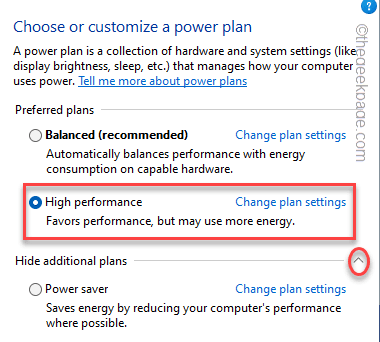
- 重新啟動您的電腦以使更改生效。
為什麼這有幫助:“平衡”模式可能會限制硬件性能以節省能源,從而在要求苛刻的遊戲場景中降低 FPS。
3.關閉遊戲模式(是的,真的)
儘管它的名字,Windows 遊戲模式實際上可以通過乾擾後台任務調度來降低Valorant的性能。
步驟:
- 打開開始菜單並蒐索“遊戲模式設置”。
- 切換遊戲模式到離開。
為什麼禁用它:禁用遊戲模式可以防止後台進程被過度優先化,從而保持遊戲流暢。
4. 在任務管理器中將 Valorant 設置為高優先級
給予 Valorant 更高的 CPU 資源訪問權限可以減少卡頓和輸入延遲。
方法如下:
- 啟動《勇敢》。
- 按
Ctrl + Shift + Esc打開任務管理器。 - 前往細節選項卡,查找Valorant-Win64-Shipping.exe。
- 右鍵單擊→設置優先級→高的。
提示:除非您使用啟動腳本或啟動器,否則每次啟動遊戲時都需要重複此操作。
5.關閉不必要的後台應用程序
後台應用程序消耗 CPU、RAM,有時還消耗 GPU 資源。關閉它們可確保將更多電量用於您的遊戲。
為此:
- 打開工作管理員(
Ctrl + Shift + Esc)。 - 下流程選項卡,右鍵單擊任何不需要的應用程序(例如 Chrome、Discord、Spotify)。
- 點擊結束任務。
重要提示:不要關閉系統或 Windows 進程 - 僅關注用戶啟動的應用程序。
6.解鎖隱藏的“終極性能”電源計劃
這種先進的 Windows 電源配置文件會禁用所有節能功能並確保最大的硬件輸出。
如何啟用它:
- 搜尋Windows PowerShell,右鍵單擊→以管理員身份運行。
- 粘貼以下命令:
powercfg -duplicatescheme e9a42b02-d5df-448d-aa00-03f14749eb61
- 按 Enter 鍵。現已開放電源選項,你會看到終極性能。
- 選擇它並重新啟動您的電腦。
重要性:此計劃默認隱藏,但對於滿負載的遊戲筆記本電腦或台式機特別有用。
系統調整摘要
| 優化步驟 | 益處 |
|---|---|
| Windows更新 | 確保操作系統穩定性和性能 |
| 高性能計劃 | 防止 CPU/GPU 節流 |
| 遊戲模式關閉 | 避免調度衝突 |
| 將 Valorant 設置為高優先級 | 分配更多CPU資源 |
| 關閉後台應用程序 | 釋放系統資源 |
| 終極績效計劃 | 釋放全部硬件潛力 |
低端 PC 的最佳 Valorant 設置:最大化 FPS 性能
為了最大限度地提高低端 PC 上《Valorant》的性能,您應該將所有圖形設置設置為最低值。視覺效果會更差,但您可以最大化 FPS。
推薦遊戲設置:
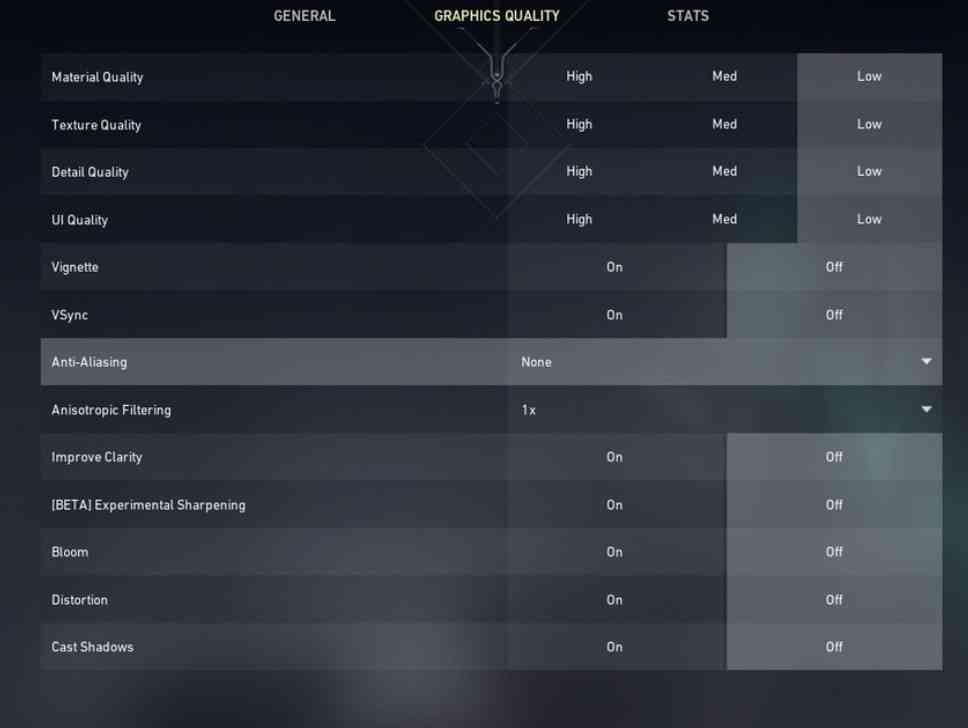
材料質量:低的
紋理質量:低的
細節質量:低的
用戶界面質量:低的
小插圖:離開
垂直同步:離開
抗鋸齒:沒有任何
各向異性過濾:1x
提高清晰度:離開
實驗銳化:離開
盛開:離開
失真: 離開
陰影:離開
如果低 FPS 問題得到解決,請嘗試單獨調整每個設置,以在圖像質量和性能之間找到平衡。
在我們的文章中,您可以了解提高低端 PC 上 FPS 的其他方法。
Pro Valorant 設置:最佳玩家如何配置他們的遊戲
您想知道職業《Valorant》玩家使用什麼配置嗎?我們來這裡是為了告訴您這一點並為您提供一些提示。
了解頂級玩家所依賴的配置可以為您的遊戲玩法提供有價值的信息。我們將為您提供一些職業場景中不同玩家的定制示例。您可以復制它們並在遊戲中嘗試!
但請記住,無論如何,遊戲定制取決於個人喜好以及適合您的遊戲風格。獲得靈感,不要害怕嘗試和更改設置。
大多數職業玩家在《Valorant》中使用的核心設置
解決:桌面本機和全屏
十字線:青色和最小中心點
按鍵綁定:ASWD 和用戶偏好
靈敏度:對於初學者來說較低,對於專家來說用戶偏好較低
大多數專業人士更喜歡將圖形設置設置為全屏模式。但不高於1920×1080像素。更高的分辨率只需要更多的處理能力。 FPS 設置主要應該是“離開“ 在下面 ”FPS 始終限制”。
關於靈敏度,只有一種適合每個人的選擇。特別是對於FPS遊戲來說,靈敏度通常越低越好,但這很大程度上取決於個人喜好。
至於DPI,這裡的專業人士選擇700-800。在 Windows 上,您還應該將基本靈敏度設置為6.
之後,轉到 Valorant 設置並使用以下命令:
電子數據接口:280-350
投票率:1000
靈敏度:0.4
範圍敏感度:1
TenZ 的 Valorant 設置:
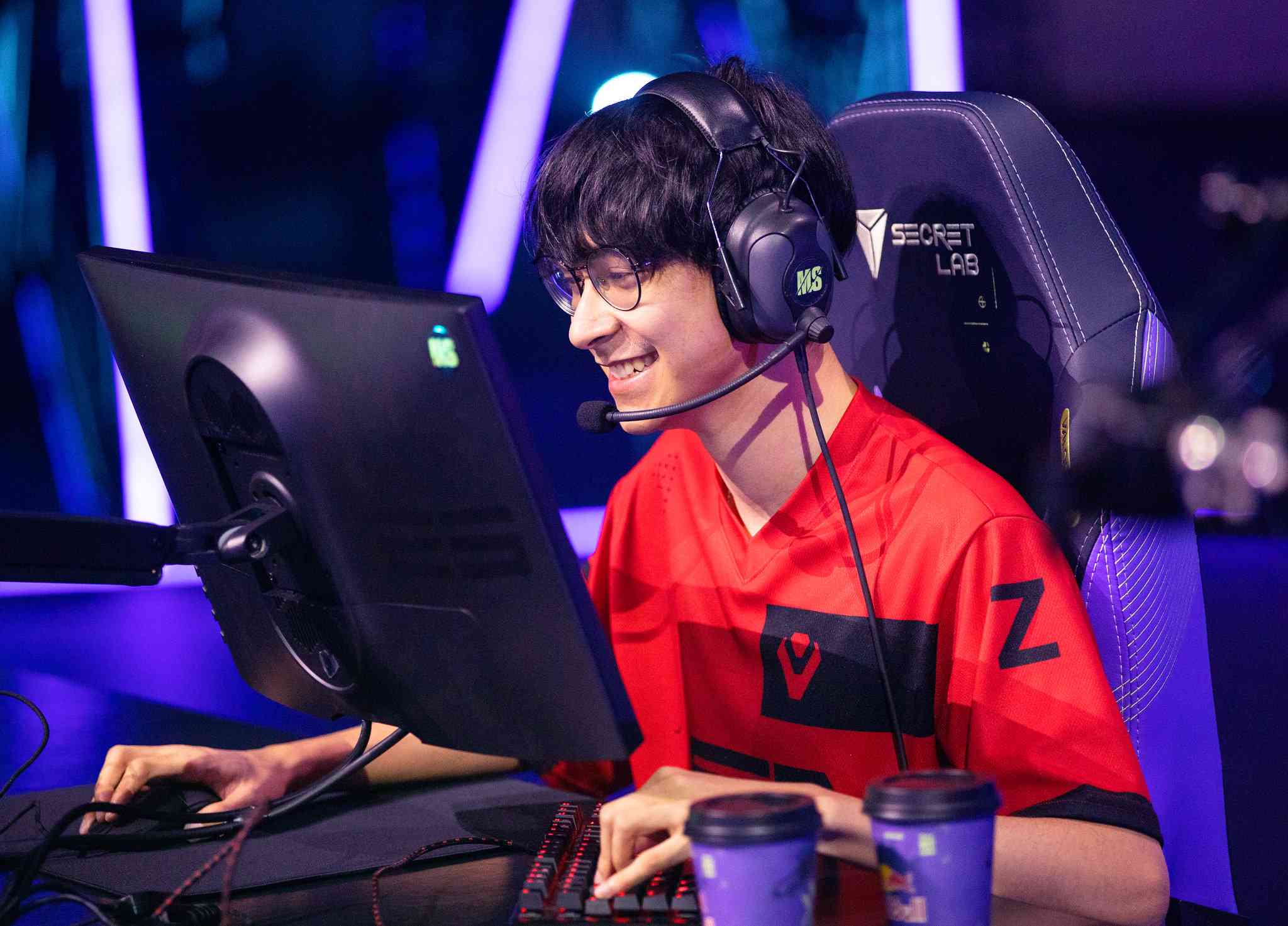
鼠標靈敏度:0.703
深度PI:800
範圍敏感度:1
十字線顏色:綠色的
十字準線樣式:1
十字線厚度:1
十字線輪廓:離開
顯示器刷新率:240赫茲
ScreaM 的 Valorant 設置:
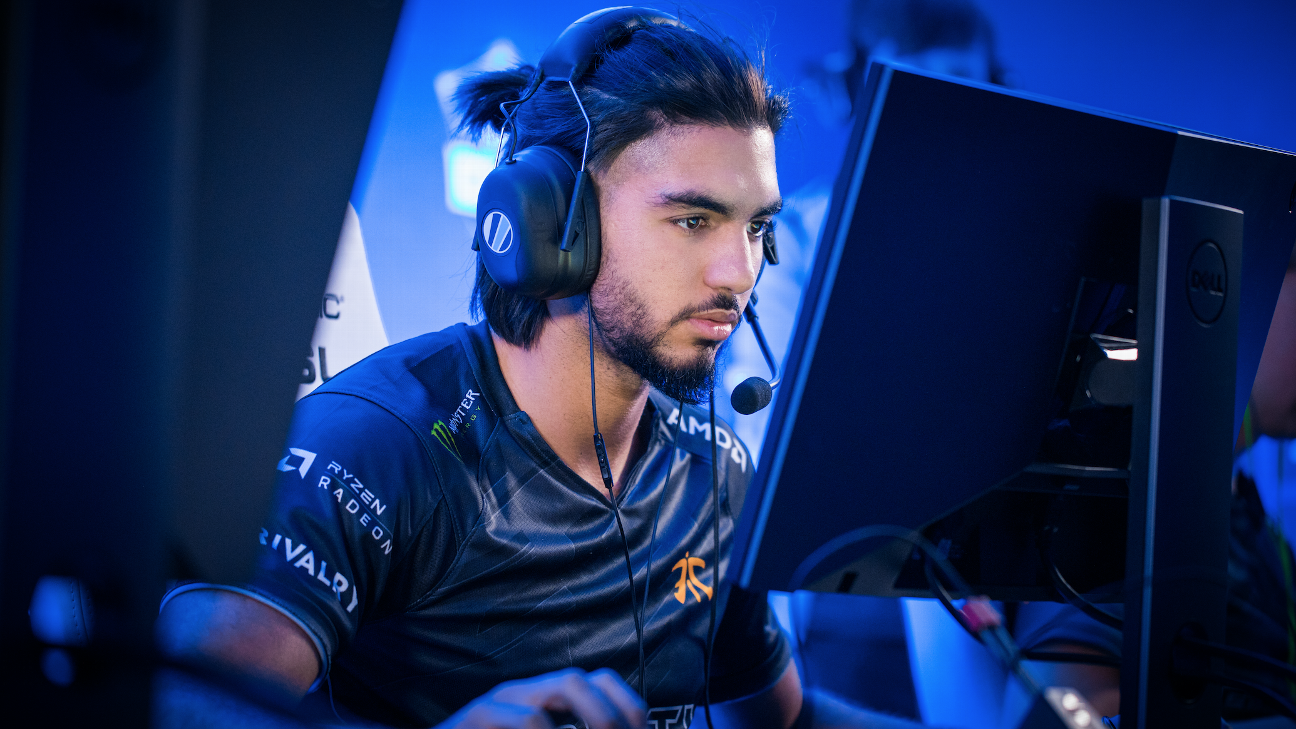
鼠標靈敏度:0.485
深度PI:400
範圍敏感度:1
十字線顏色:綠色的
十字準線樣式:1
十字線厚度:2
十字線輪廓:離開
顯示器刷新率:240赫茲
為什麼職業《Valorant》玩家使用低圖形設置?
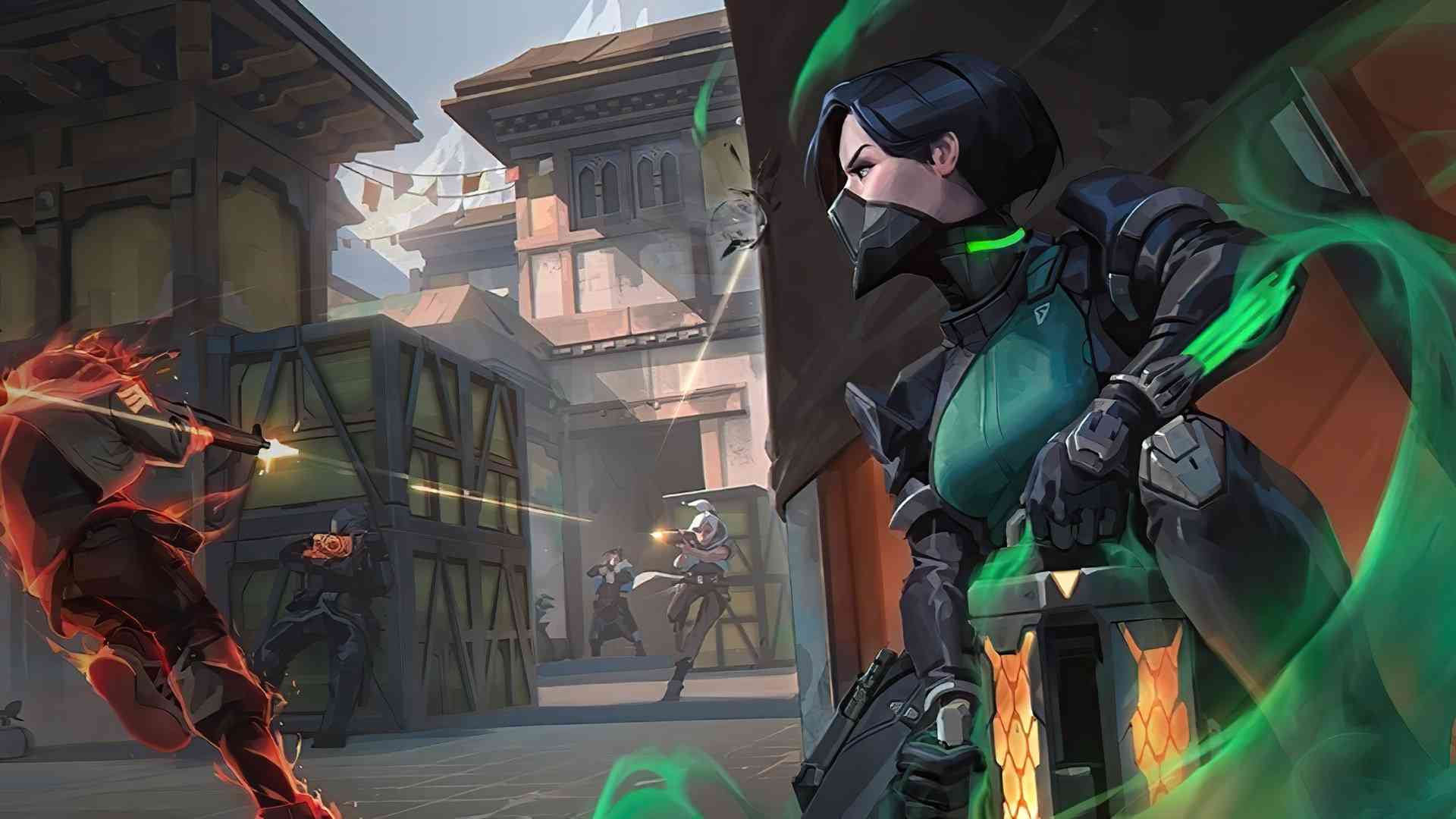
你可能會覺得這很有趣或者不太符合邏輯,但大多數職業《Valorant》玩家在玩遊戲時都使用低分辨率。為什麼?答案很簡單:它可以讓你給出更好的響應,並且遊戲玩法變得更流暢,但代價是遊戲看起來不那麼美麗和奇妙。
在專業層面,美麗並不是首要考慮的事情。最主要的是要讓機器的反應速度最快。
調整專業版中的圖形參數旨在實現 PC 和顯示器的最高性能。這意味著每秒的最佳幀數。任何玩家都會希望選擇較低質量的視覺效果但較高的幀率。
結論:《Valorant》中穩定 FPS 的最終調整
作為本文的總結,我們建議您使用 GPU 控制面板的最佳設置。
另外,請考慮關閉“提高鼠標指針精確度” 功能。禁用此功能將幫助您在《Valorant》中瞄準時變得更加一致。您必須轉到“鼠標設置”並調整必要的設置。
另外,請記住在 Windows 中打開遊戲模式。這有助於立即終止任何會降低 CPU 性能的應用程序。