
从 2024 年 9 月起在 ChatGPT 上语音通话功能被提供。语音对话功能允许用户使用语音提出问题和给出指示,并接收来自 ChatGPT 的语音回复。
在这篇文章中,我们将对这个可在智能手机和PC上使用的语音对话功能进行简单易懂的介绍。
如何使用智能手机上的语音对话功能
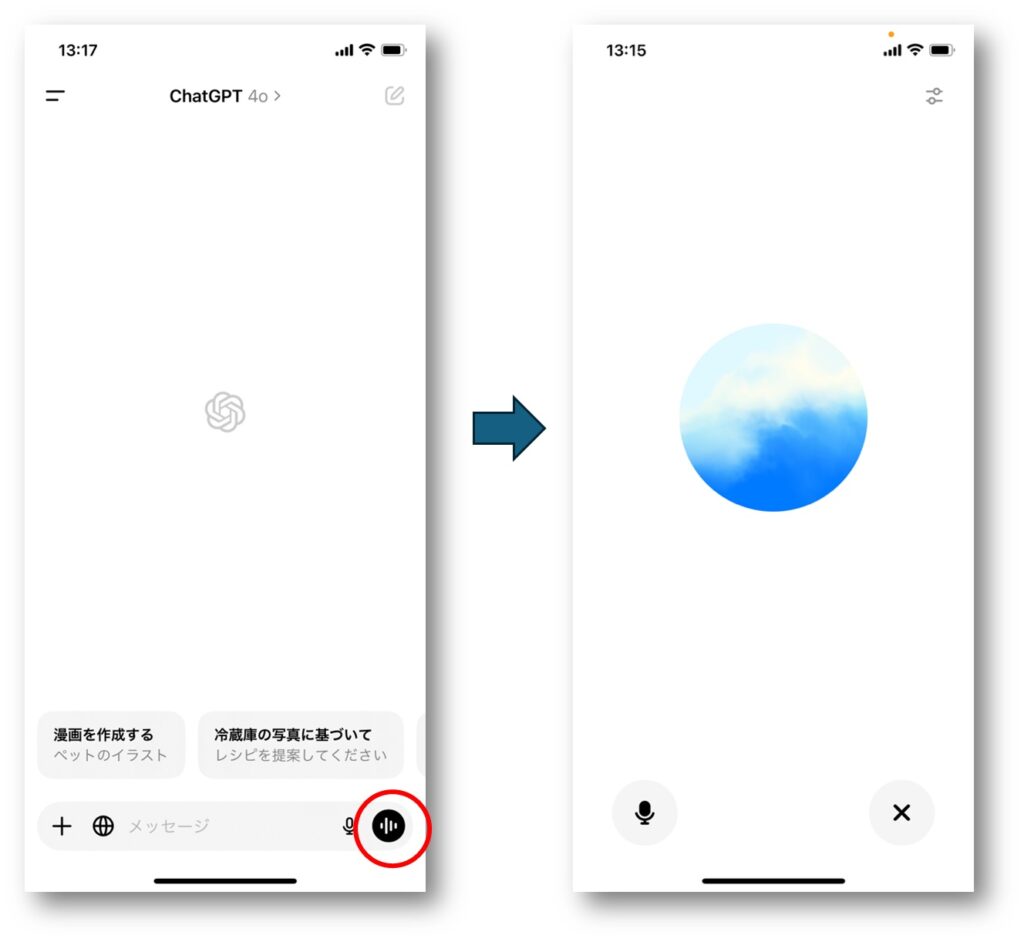
- 安装 ChatGPT 应用程序:
从 App Store 或 Google Play 下载并安装 ChatGPT 官方应用程序。 - 开始语音对话
启动应用程序并点击聊天屏幕上的麦克风图标。现在将开始语音输入,让您说出您的问题和说明。 ChatGPT 通过语音进行响应。
如何在PC上使用语音通话功能

要在 PC 上使用 ChatGPT 的语音对话功能,请按照以下步骤操作。
- 添加 Chrome 扩展程序:
安装 Chrome 扩展程序,例如“ChatGPT 语音控制”。然而,这不是官方的 OpenAI 扩展。
(例子)ChatGPT 语音控制 - 访问 ChatGPT:
在 Chrome 浏览器中访问 ChatGPT 网站。 - 开始语音对话:
单击聊天输入字段中的麦克风图标即可开始语音输入。 ChatGPT 通过语音进行响应。
还聊天GPT桌面应用程序然而,语音对话是可能的。从OpenAI官网下载请。
关于 OpenAI 官方桌面应用

ChatGPT 的桌面应用程序有两大优点。
- 必须可以通过“Alt + Space”键轻松访问。
- 由于 ChatGPT 可以理解正在显示的屏幕内容,因此它可以通过一些解释来帮助您完成当前正在执行的任务。
要下载该应用程序,ChatGPT官方网站只需转到 ,然后单击“测试 Windows 应用程序的早期版本”按钮即可。
不过,如果你不想注册 ChatGPT Plus,OpenAI 已宣布将于 2024 年向所有用户提供完整版本,所以你可以等到那时。
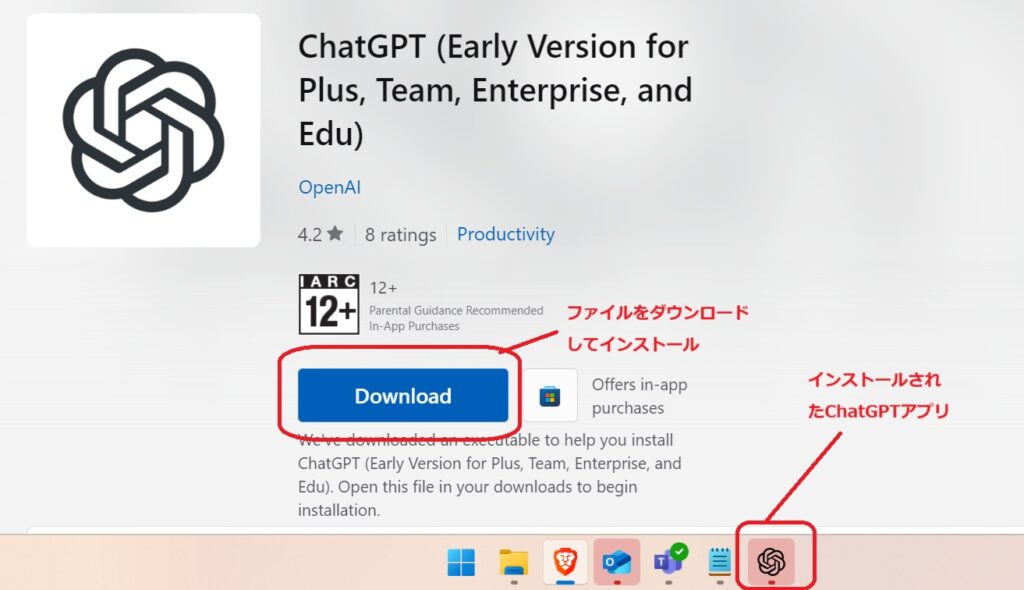
OpenAI 通常首先向付费计划用户提供新功能,然后将其推广给所有用户。
macOS (Mac OS) 的应用程序最初以相同的方式提供。如果您是 Mac 用户并且想要下载应用程序,您也可以在该网站上进行下载。「下载 macOS 版」只需点击按钮即可。
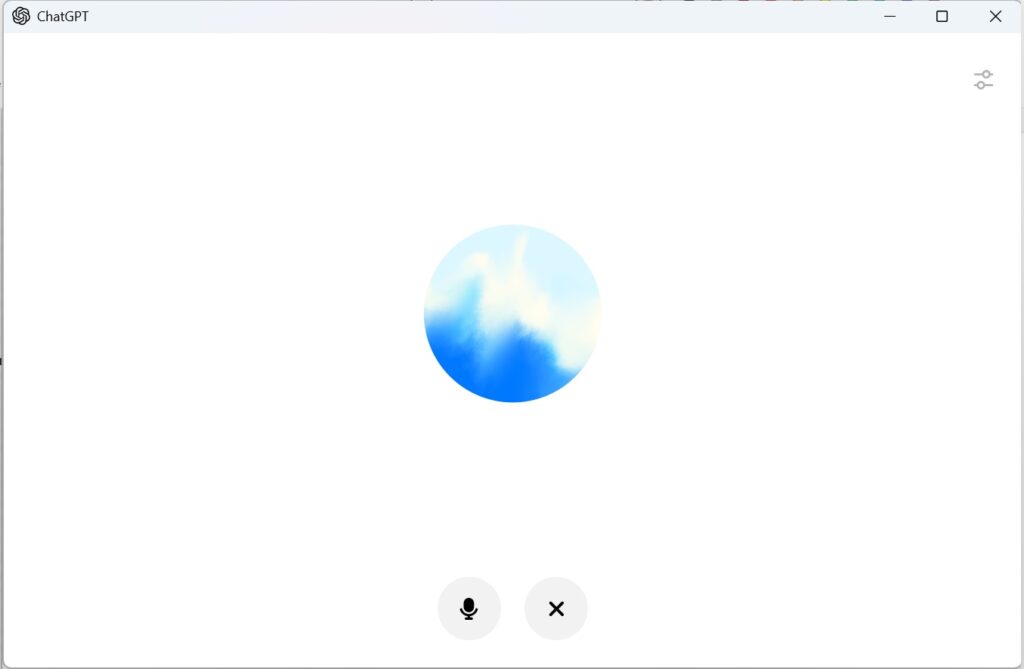
桌面应用程序中的语音对话模式
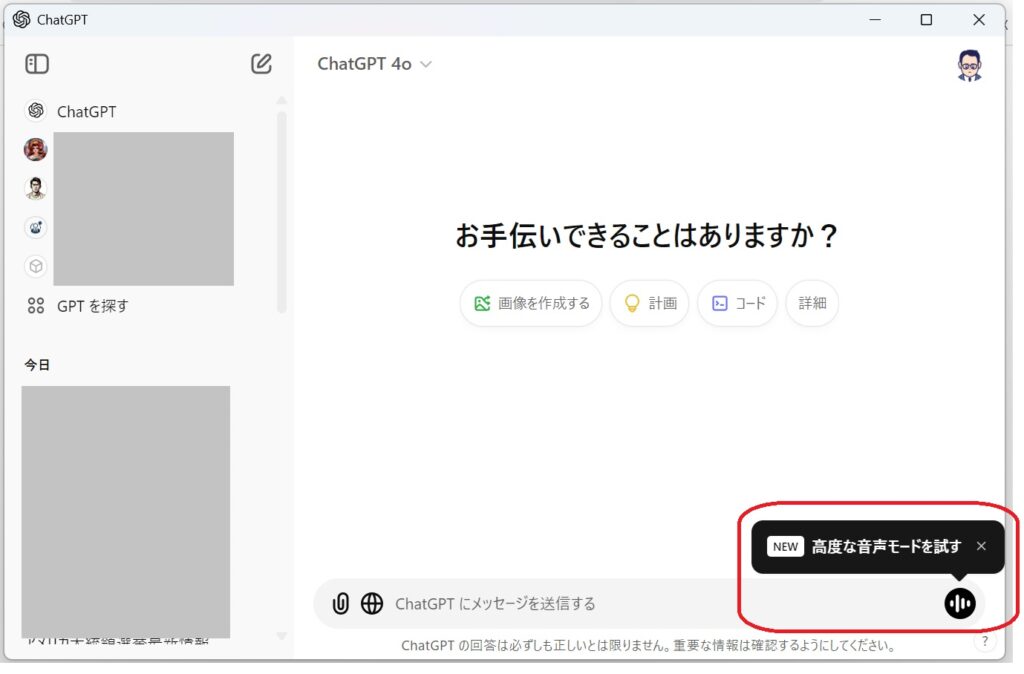
安装 ChatGPT 桌面应用程序并登录您的 ChatGPT 帐户以启动桌面应用程序。
与智能手机应用程序类似,您可以使用右下角的“语音对话模式”。
允许桌面应用程序“麦克风访问”。
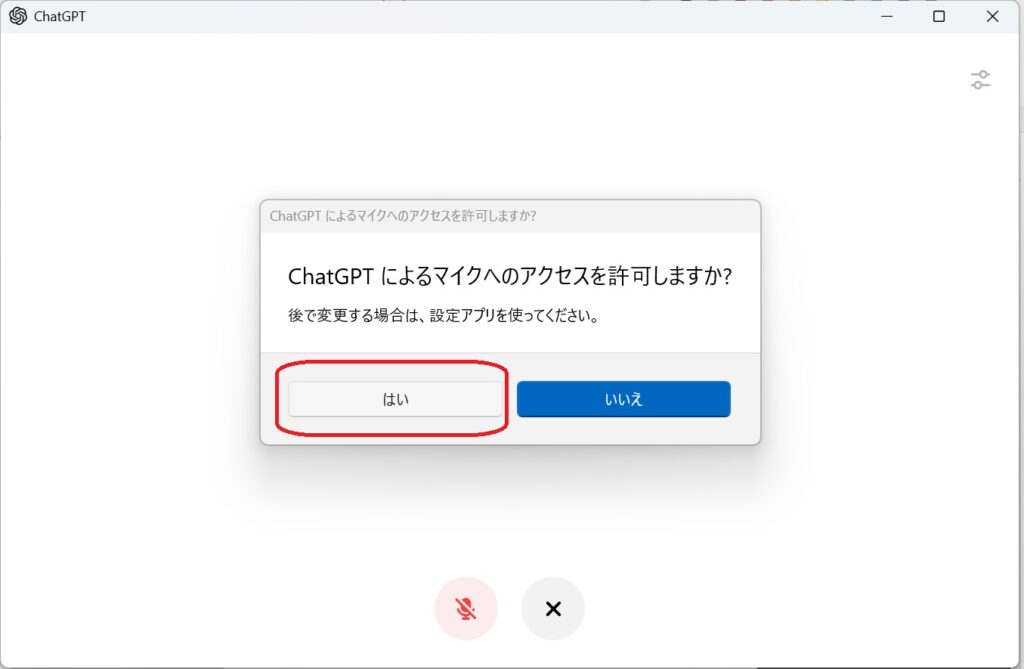
设备现在处于语音对话模式,因此您可以进行对话。
语音通话模式注意事项
- 不支持最新信息
语音通话模式下信息仅提供至 2023 年 10 月。 - 支持的语言
ChatGPT的语音对话功能支持包括日语在内的多种语言。 - 利用环境
使用语音通话功能时,请确保您设备的麦克风工作正常。 - 隐私
输入语音时请小心处理个人和机密信息。您也有可能无意中听到周围的噪音或谈话。
通过执行以下步骤,您可以顺利地享受与 ChatGPT 的语音对话。

语音对话功能将使ChatGPT更容易使用、更熟悉。此外,由于 ChatGPT 日益发展,未来很可能会发布更复杂的语音对话功能。请密切关注人工智能的不断发展。