
我们都同意CS2 社区服务器未显示问题是玩家面临的最烦人的问题之一。许多人挣扎时CS2 服务器列表丢失或者当他们无法连接到 CS2 中的服务器,使得参加社区比赛变得困难。
如果您是游戏新手,您可能还需要查看我们的 CS2 初学者设置指南,了解 ZywOo 的完整设置,以便在排除故障之前优化您的十字准线、鼠标和视频配置。
有CS2玩家找不到服务器的原因有很多。我们在下面的段落中提供了一些解决方案,但就导致问题的原因而言,可能是这样的:
- 更新后的错误
- 服务器暂时关闭
- 防火墙块
- 区域过滤限制
- Steam 客户端或缓存问题
我们之前尝试过很多不同的事情修复 CS2 客户服务器问题但只有少数有效。您将看到的一些方法可能看起来很基本但相信我们,他们可以带来很大的改变。
修复 #1 – 检查阻止 CS2 服务器的防火墙设置
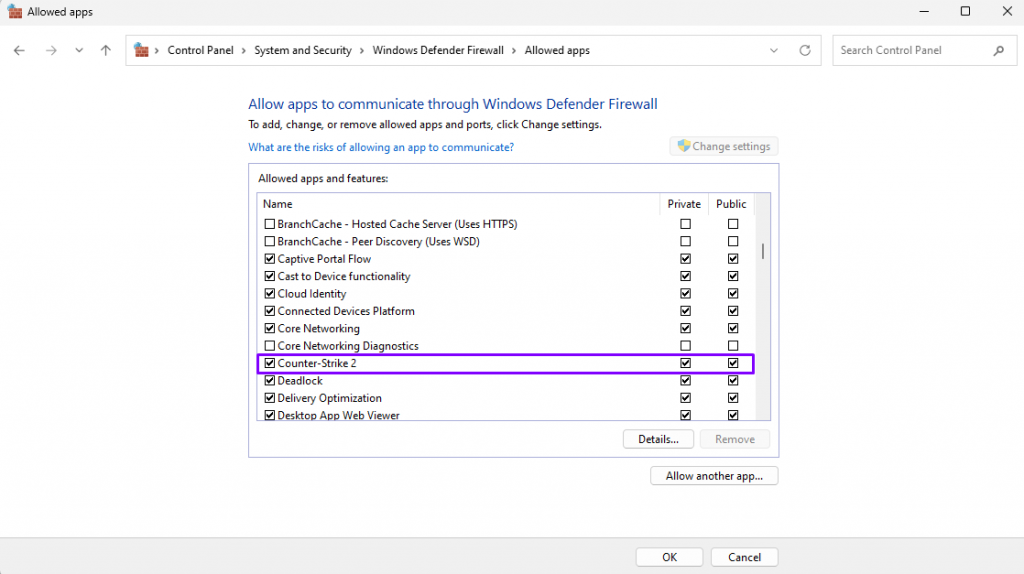
除了重置 CS2 中的过滤器并检查 Steam 客户端问题,您还应该检查您的防火墙设置。有几次我们无法访问任何服务器,因为防火墙阻止了 CS2,我们是这样解决的:
- 这第一步是进入您的防火墙,这可以通过打开控制面板。从那里找到“系统与安全“, 其次是 ”Windows Defender 防火墙”。
- 准备就绪后,下一步就是找到“允许应用或功能通过 Windows Defender 防火墙“。这是你必须找到《反恐精英2》的地方。
- 检查 CS2 是否为允许公共和专用网络。
完成所有操作后,再次打开 CS2,社区服务器应该就在那里等着你。如果您仍然看不到它们,则意味着问题出在其他地方,这就引出了第二点。
修复 #2 – 重置过滤器以修复 CS2 服务器列表丢失
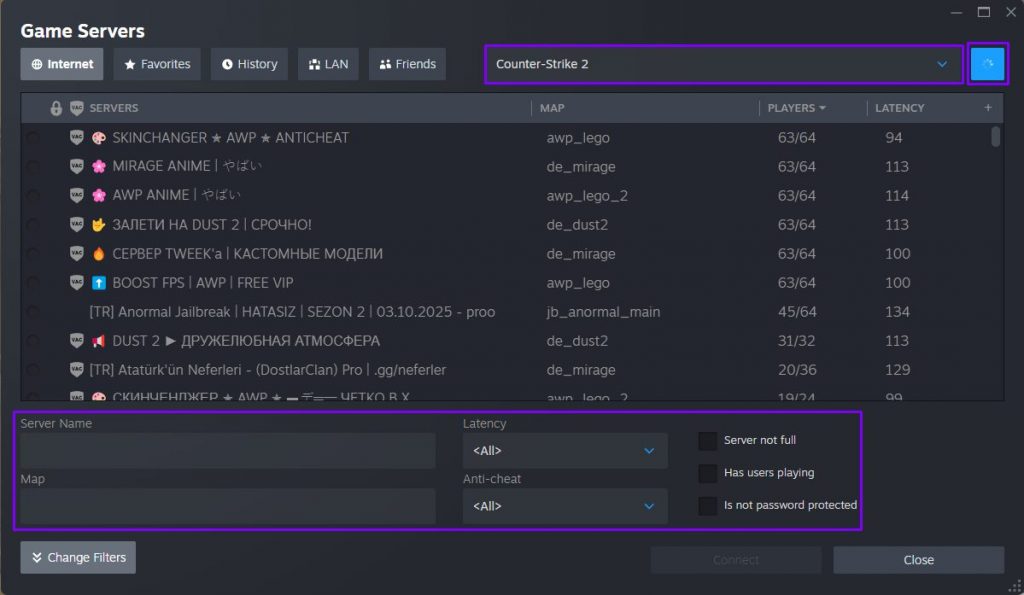
这可能看起来很奇怪,但有些人们忘记重置过滤器在 CS2 社区服务器浏览器中。其中一些设置了不同的过滤器与给定地图、ping 游戏模式或其他内容相关这会导致隐藏服务器。尝试删除所有这些,您的客户端应该会显示更多选项。
搜索的另一个棘手部分是您需要选择《反恐精英 2》并按浅蓝色“搜索按钮”以显示社区服务器。
修复 #3 – 删除 CS2 服务器未加载时的 Mod 和配置问题

CS2 服务器列表可能丢失的原因之一是由于不同的模组或配置。我们都遇到过这些事情把事情搞砸的情况,有时它们甚至会影响服务器。
- 如果您认为模组可能会导致问题,我们建议将其全部删除。您可以通过转到 CS2 目录来完成此操作。
- 您可以尝试的另一件事是验证 CS2 游戏文件。为此,请转到 Steam,右键单击 CS2,然后选择“特性”。接下来,点击“已安装文件”选项并选择“验证游戏文件的完整性”。
一旦完成,尝试以管理员身份运行CS2或重新安装游戏。
一旦你的游戏文件没问题,不要忘记你还可以自定义和检查你的物品。这是我们关于如何在游戏中检查 CS2 皮肤的完整指南,为收藏家和交易者解释了每一步。
修复 #4 – 手动连接到 CS2 中的社区服务器(控制台命令)
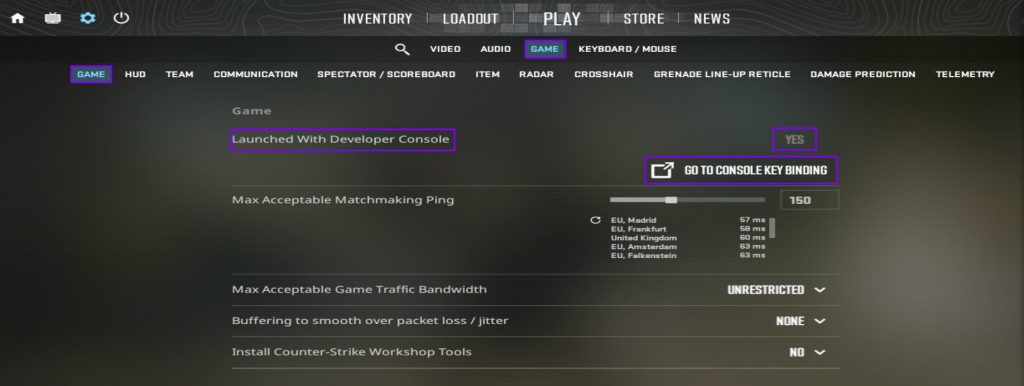
如果CS2 服务器列表丢失但您碰巧知道给定服务器的 IP 地址,您可以使用 CS2 控制台命令联系它。但在此之前,您必须启用它,包括以下步骤:
- 打开 CS2 并转到“设置”菜单。
- 找到游戏,然后选择启用开发者控制台 (~)。
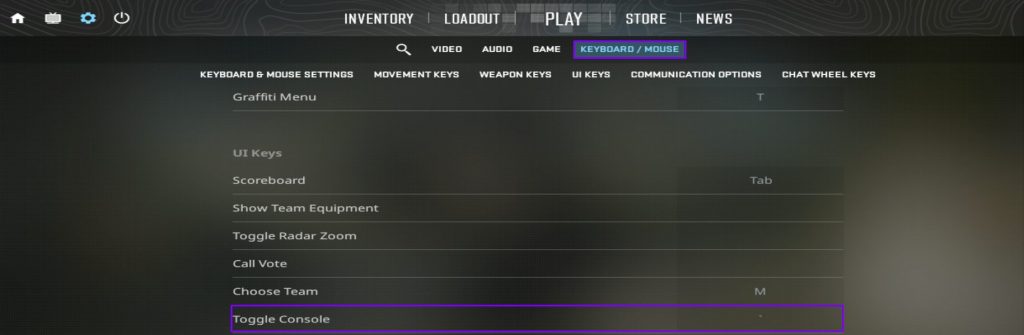
- 从那里,单击“转到控制台键绑定”,找到“切换控制台”,然后分配一个要用来打开它的键。
- 完成后,点击该键打开 CS2 控制台。
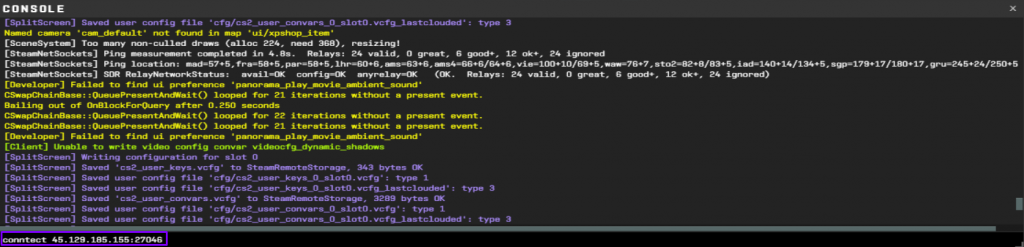
控制台准备就绪后,键入命令connect和粘贴IP地址。这应该会将您连接到您的首选服务器。
修复 #5 – CS2 的高级解决方案无法连接到服务器
如果这些修复都不起作用,您可能需要调查不同的问题可能会影响它的 Steam 客户端或 PC。我们尝试使用一些方法,但事实证明有些方法比其他方法更可靠:
- 端口转发 —在某些情况下,您的路由器可能会阻止 CS2 用于与服务器通信的端口。如果是这种情况,您必须登录路由器,找到端口转发或 NAT 设置,并将 UDP 端口 27015-27030 转发到 PC 的本地 IP 地址。
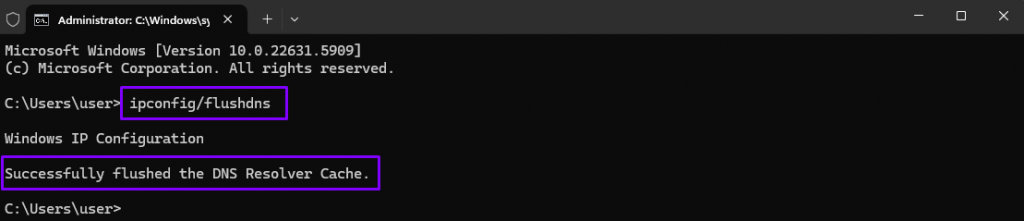
- 刷新 DNS- 如果 您的 DNS 缓存已过时,您可以按 Win 键 + R,然后键入 cmd。一旦出现,输入
ipconfig/flushdns,您将看到一条消息“已成功刷新 DNS 解析器缓存”。
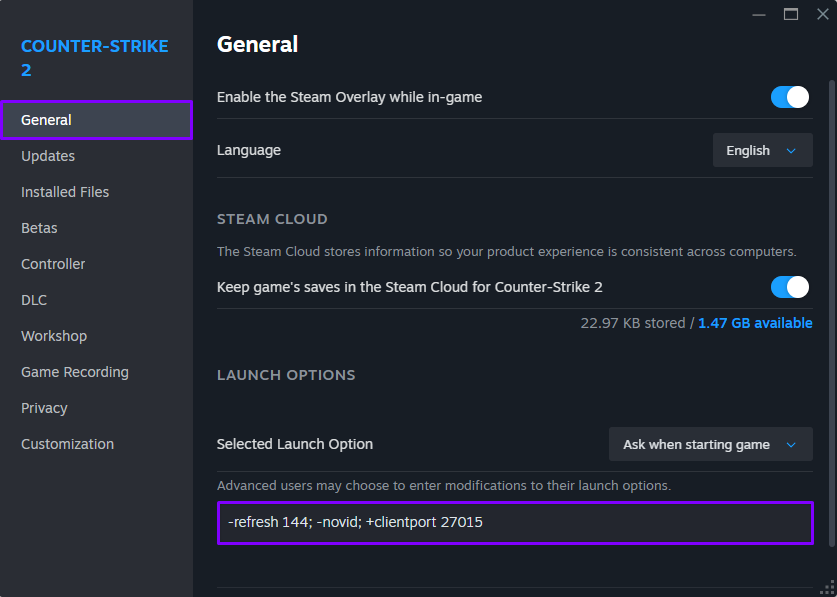
- CS2 中的启动选项— 您可以转到 Steam 库,然后选择“属性”,然后选择“启动选项”。到达那里后,添加以下命令:
-refresh 144; -novid; +clientport 27015。只需重新启动您的 CS2 客户端,您就可以开始了。
修复 #6 – 提高主服务器 Ping 限制
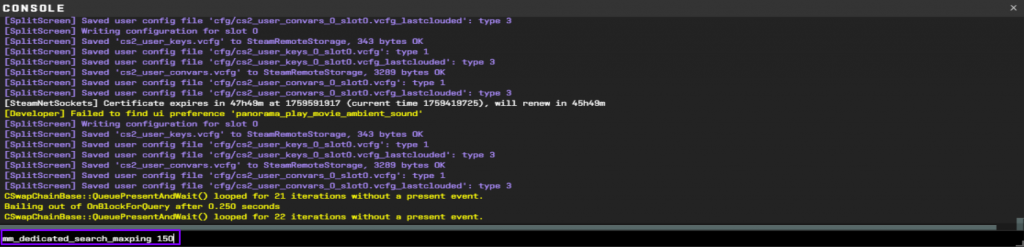
除了 CS2 端口转发、防火墙阻止 CS2 以及到目前为止提到的所有其他内容之外,您还可以检查主服务器 ping 限制。为此,请打开控制台并输入mm_dedicated_search_maxping 150。您实际上可以调整该值并将其设置为 200、250 甚至更多,它将显示更多服务器。
如果 CS2 服务器列表仍然丢失该怎么办
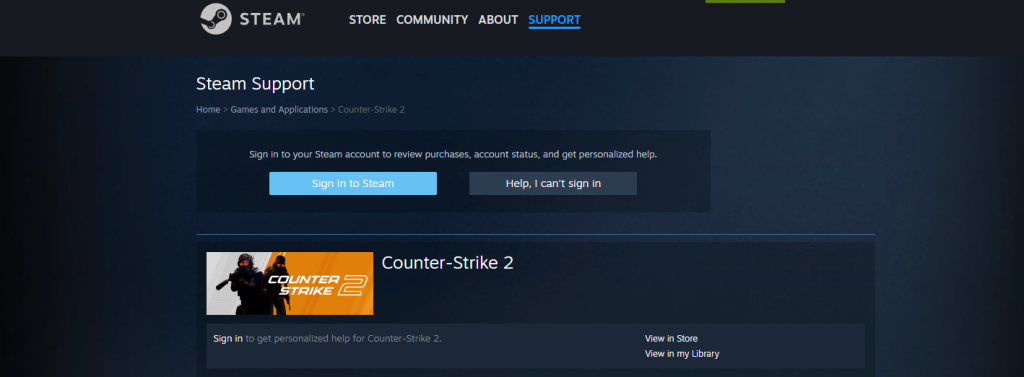
如果在所有这些之后 CS2 服务器列表仍然丢失,我们认为您应该尝试联系客户支持部门。如果他们还建议您检查防火墙并删除模组,请不要感到惊讶,因此您可能想告诉他们您已经这样做了。
联系 Steam 非常简单,因为您只需发送一张票即可。前往Steam 的支持页面,选择 CS2,然后提交有关您的问题的票证。
我们希望这些步骤对您有所帮助修复 CS2 社区服务器不显示的问题。无论是由防火墙设置、过滤器还是 Steam 问题引起,本指南都会向您展示如何在CS2中找到社区服务器并快速重新连接。如果CS2服务器列表仍然缺失, 联系蒸汽支持是最后一步了。
CS2 服务器列表缺失:常见问题解答和故障排除答案
如果您的过滤器限制太多,您将无法在 CS2 中看到社区服务器,CS2 服务器列表丢失由于缓存问题,或者服务器暂时离线。重置过滤器和验证文件通常有助于修复CS2 社区服务器未显示。
如果CS2 服务器列表丢失,您仍然可以通过打开开发者控制台并输入“connect [IP:Port]”来加入。这是最简单的方法在 CS2 中查找并连接到社区服务器当它们没有出现在浏览器中时。
是的,有时需要端口转发,如果您无法连接到 CS2 中的服务器。打开 UDP 27015–27030 可确保您的游戏正常通信,这通常可以修复CS2 服务器未加载问题。
防火墙或防病毒软件可以阻止 CS2 服务器吗?
绝对地。如果您的防火墙阻止 CS2 或 Steam,社区服务器不会出现。确保这两个应用程序都在公共和专用网络中列入白名单,因为这通常可以修复CS2无法连接到服务器错误。
有时,CS2 服务器列表丢失因为 Valve 的服务器在全球范围内都瘫痪了。要进行检查,请访问 Steam 论坛或 Reddit。如果其他人报告了同样的问题,则这不是您的电脑的问题,而是影响所有人的更广泛的中断CS2 社区服务器。