

出过国的人大概都有过这种经历:飞机落地,才发现手机的流量服务没有跟着过来。人已经在罗马机场,行李还没找到,手机又连不上机场Wi-Fi,这时候最需要的是一个能用的翻译工具。
其实,谷歌翻译在飞机模式下依然好用,前提是出发前就把语言包下载好。文字翻译和拍照翻译都能离线完成,只有实时语音对话要看设备和语言支持情况。下面一步步说明。
提前下载语言包,出发前就要做好
英语和意大利语都要检查
在谷歌翻译里下载语言很简单,无论是iPhone还是安卓设备都一样。如果要去意大利,就找到意大利语并下载;英语最好也确认一下已经下载好。如果英语已经在列表里,那出发前就少了一件事。
- 连接Wi-Fi,打开谷歌翻译应用。
- 打开语言选择界面,点击需要语言旁边的下载图标。去罗马的话,就是意大利语。
- 等待下载完成,然后确认意大利语已经正确下载,顺便检查英语也已经下载。
- 打开飞机模式,并确保Wi-Fi已经关闭,模拟一下机场的情况。
- 在谷歌翻译里输入一句您可能真会用到的英文,比如“Where is baggage claim?”,翻译成意大利语。如果离线状态下仍然能显示译文,就说明设置成功。再把语言互换,输入意大利语的回答,确认能反向翻译,这样才算真正能用。
如果您到了罗马机场,第一句最需要的大概是“怎么进市区”。您可以输入英文,把屏幕上的意大利语给工作人员看;对方想回答,也可以互换语言,让他直接在手机上输入。出了机场还得自己找公交站,但至少知道该找哪一路车。
用相机翻译路牌和菜单
对准想看的文字就行
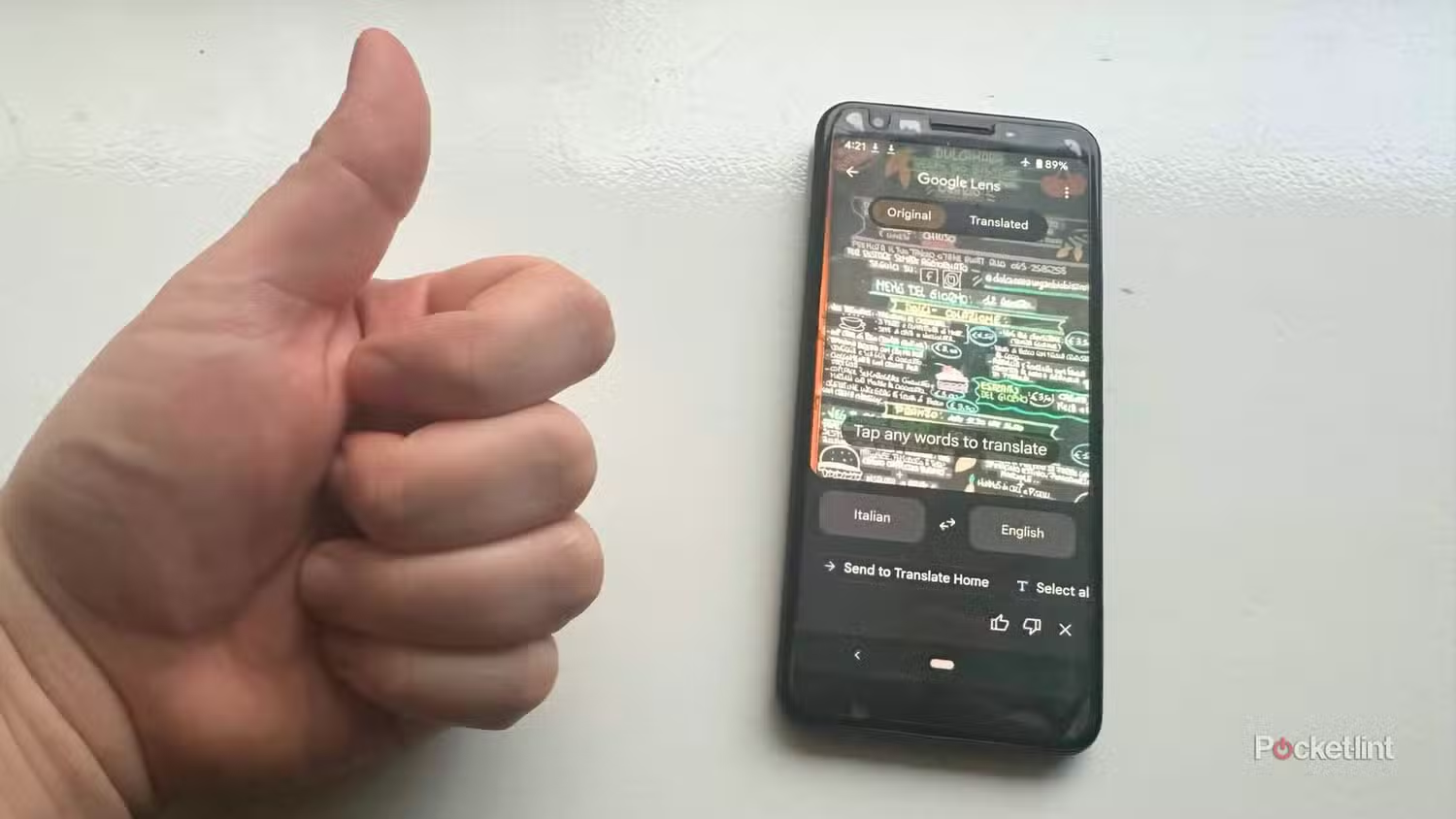
文字翻译需要您停下来打字,但旅行时很多时候手上拎着行李,只有时间拍一张照。这时候,谷歌翻译的相机功能就很有用。即便您学过一些基础意大利语,也不可能记住每一个路牌,看菜单时,与其一个字一个字地输入,不如直接举起手机。酒店入住须知里的每一行,也可以这样搞定。
在飞机模式下,只要语言包已经下载,相机翻译依然可以使用。
- 打开手机上的谷歌翻译。想读意大利语的内容,就把翻译方向设为从意大利语到英语。
- 设置好语言后,点击相机。
- 把手机对准想读的内容,可以是意面菜单,也可以是告诉您公交站位置的牌子。
- 点击通常用来拍照的圆形按钮,也就是快门。点击后,画面会定格,您可以不用一直举着手机,慢慢看译文。
在iPhone上,对准文字时可以看到译文随画面实时变化,很有意思。点下快门后,画面会定住,方便您慢慢决定点什么。如果问我的建议,我会选一道带蘑菇的意面。
离线时哪些功能会受限
实时对话要提前在设备上确认
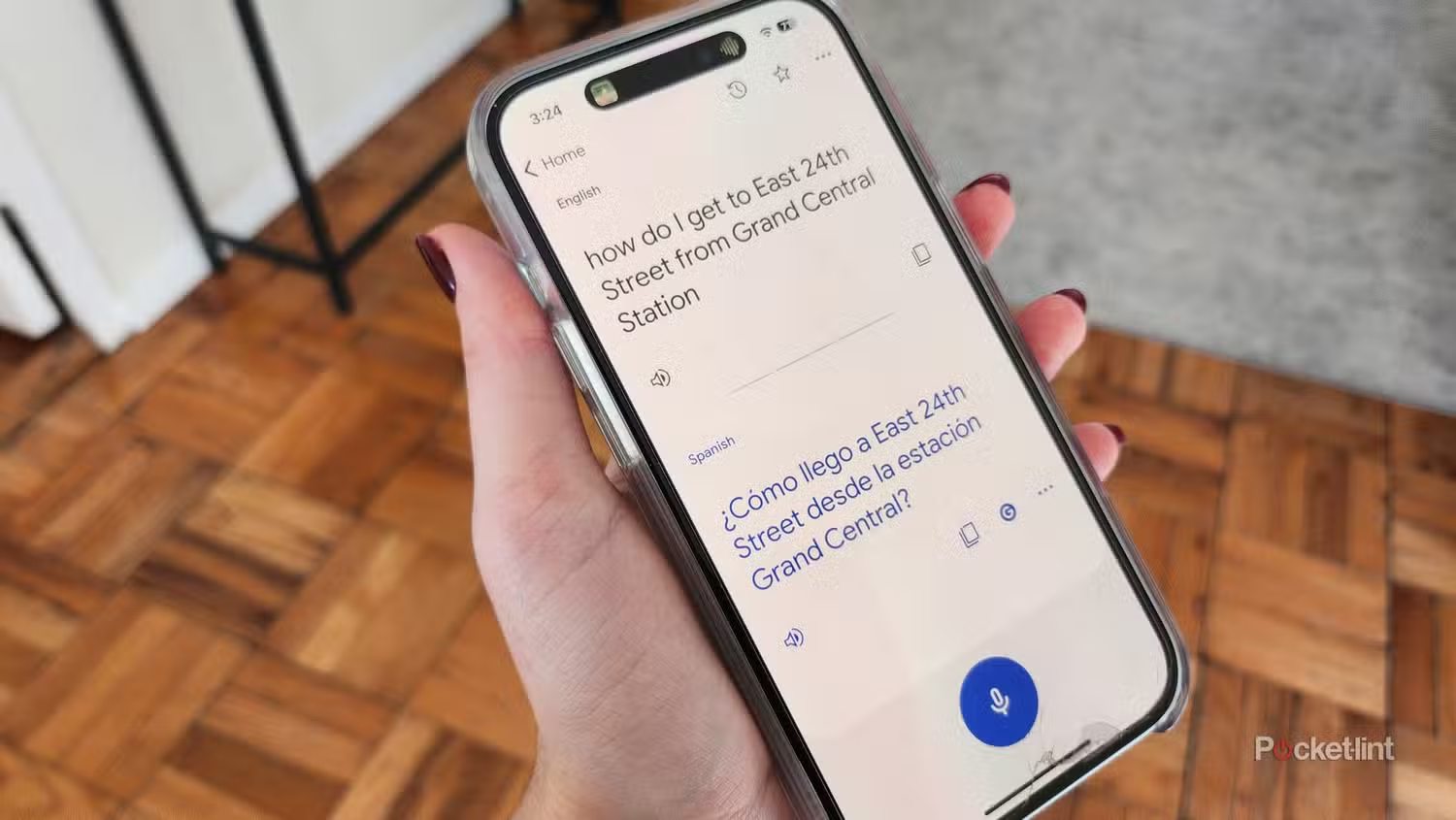
能在国外随身带一个“小翻译”,确实很方便。您可以对着手机说话听译文,也可以输入问题或者对准路牌拍照。
需要特别确认的是实时对话功能。英语和意大利语在谷歌的离线对话语言列表中,但离线对话需要支持的Pixel机型。您可以在语言选择界面里查找“Live & Text”,看看哪些语言可以下载用于实时翻译。如果您带的不是支持的机型,就只能依赖文字和拍照翻译。
无论您打算用哪种功能,出发前都建议在飞机模式下试一遍。您甚至不需要收拾好背包,也不必先买机票,今天就能测试。这样就能避免到了机场,才发现唯一需要的语言包没有下载。
常见问题(FAQ)
语言包一定要在有网的时候下载吗?
是的。离线翻译需要先把语言包下载到手机里,所以必须在有Wi-Fi或者网络时完成。下载好之后,就可以在飞机模式下使用。
离线翻译和在线翻译的效果一样吗?
一般来说,离线翻译适合常用短句和日常词汇,遇到特别复杂或者很长的句子,效果可能会打折扣。出国前最好多测试几句您真正会用到的话。
实时对话在所有手机上都能离线用吗?
不是。文章里提到的离线实时对话需要支持的Pixel机型,并且要在语言列表中下载相应语言。其他手机仍然可以使用文字和拍照翻译。
出国前还需要做什么准备?
除了翻译,还建议提前把常用地址、酒店信息、交通路线截图保存,或者离线下载地图,把重要的信息准备好,落地后就能少一些慌乱。
如果您也经常遇到出门没网的情况,可以看看小编写的Google相册离线看照片前的检查方法,里面讲了哪些照片在没网时能看、哪些需要提前下载。出门前想找几个顺手的小工具,也可以看谷歌地图“收藏列表”比导航还好用,提前把目的地存好,到了地方就不容易乱。